
Implementa un sistema de copias de seguridad automatizadas en Debian es fundamental para proteger tus datos ante cualquier eventualidad. En este artículo, verás cómo configurar este sistema utilizando herramientas como rsync y cron, garantizando que tus datos estén siempre a salvo.
Implementa un sistema de: Configuración de rsync para copias de seguridad en Debian
rsync es una herramienta potente para realizar copias de seguridad. Su principal ventaja es que solo copia los archivos que han cambiado, lo que ahorra tiempo y espacio en disco.
Instalación de rsync
Para instalar rsync en Debian, abre una terminal y ejecuta el siguiente comando:
sudo apt update && sudo apt install rsyncEsto actualizará la lista de paquetes y luego instalará rsync. Una vez completada la instalación, puedes comprobar que está correctamente instalado ejecutando:
rsync --versionDeberías ver la versión instalada de rsync en la salida.
Ejemplo de uso de rsync
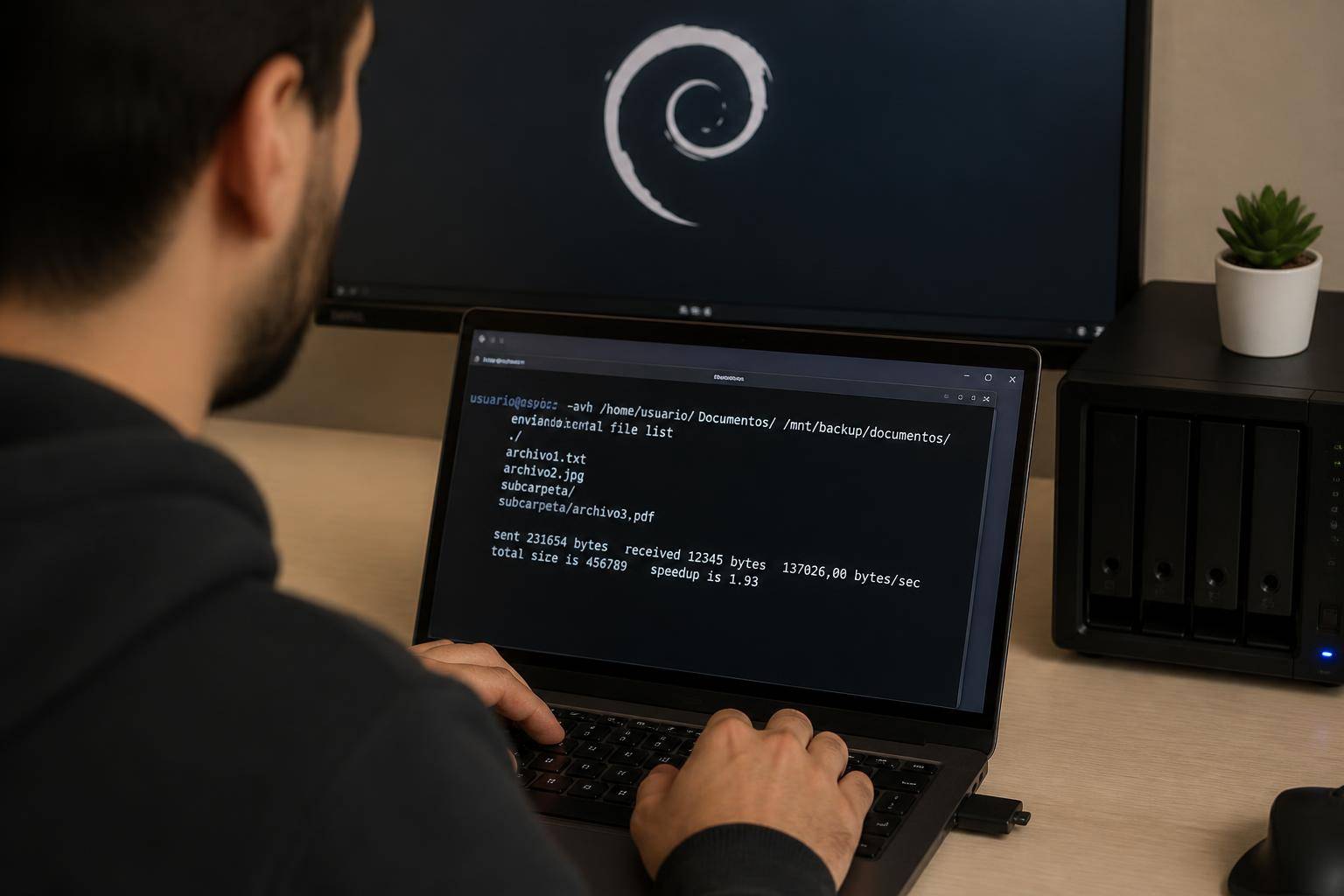
Para crear una copia de seguridad de un directorio, utiliza el siguiente comando:
rsync -av --delete /ruta/origen /ruta/destinoEste comando copiará todos los archivos de /ruta/origen a /ruta/destino, manteniendo la estructura de directorios. La opción -a asegura que se copien los archivos de forma recursiva y se preserven los atributos, mientras que --delete elimina los archivos en el destino que ya no existen en el origen.
Uso de cron para programar copias de seguridad automáticas
Para automatizar el proceso de copias de seguridad, puedes utilizar cron, que es un programador de tareas en Unix.
Configurar cron
Para editar la tabla de cron, ejecuta:
crontab -eEsto abrirá el editor de cron. Aquí puedes añadir una línea para programar tu copia de seguridad. Por ejemplo, para ejecutar la copia de seguridad todos los días a las 2 AM, añade lo siguiente:
0 2 * * * rsync -av --delete /ruta/origen /ruta/destinoGuarda y cierra el editor. Con esto, cron ejecutará automáticamente el comando de rsync a la hora programada.
Implementación de duplicity para copias cifradas
Si necesitas copias de seguridad cifradas, duplicity es una excelente opción. Permite realizar copias de seguridad encriptadas y también soporta almacenamiento en la nube.
Instalación de duplicity
Para instalar duplicity, ejecuta:
sudo apt install duplicityUna vez instalado, puedes verificarlo con:
duplicity --versionEjemplo de uso de duplicity
Para realizar una copia de seguridad cifrada, utiliza el siguiente comando:
duplicity /ruta/origen file:///ruta/destino --encrypt-key TU_CLAVEReemplaza TU_CLAVE por la clave pública de GPG que usarás para cifrar los datos. Esta copia se almacenará en la ruta de destino especificada.
Opciones de almacenamiento remoto para copias de seguridad
Además de hacer copias en el disco local, es recomendable considerar almacenamiento remoto. Puedes usar servicios como Amazon S3, Dropbox o un servidor FTP.
Ejemplo de copia a Amazon S3
Para usar duplicity con Amazon S3, primero necesitas configurar las credenciales de AWS. Luego, puedes ejecutar:
duplicity /ruta/origen s3://BUCKET_NAME/ruta/destino --encrypt-key TU_CLAVECambia BUCKET_NAME por el nombre de tu bucket en S3. Esto asegurará que tus copias de seguridad estén disponibles en la nube.
Verificación de integridad de las copias de seguridad
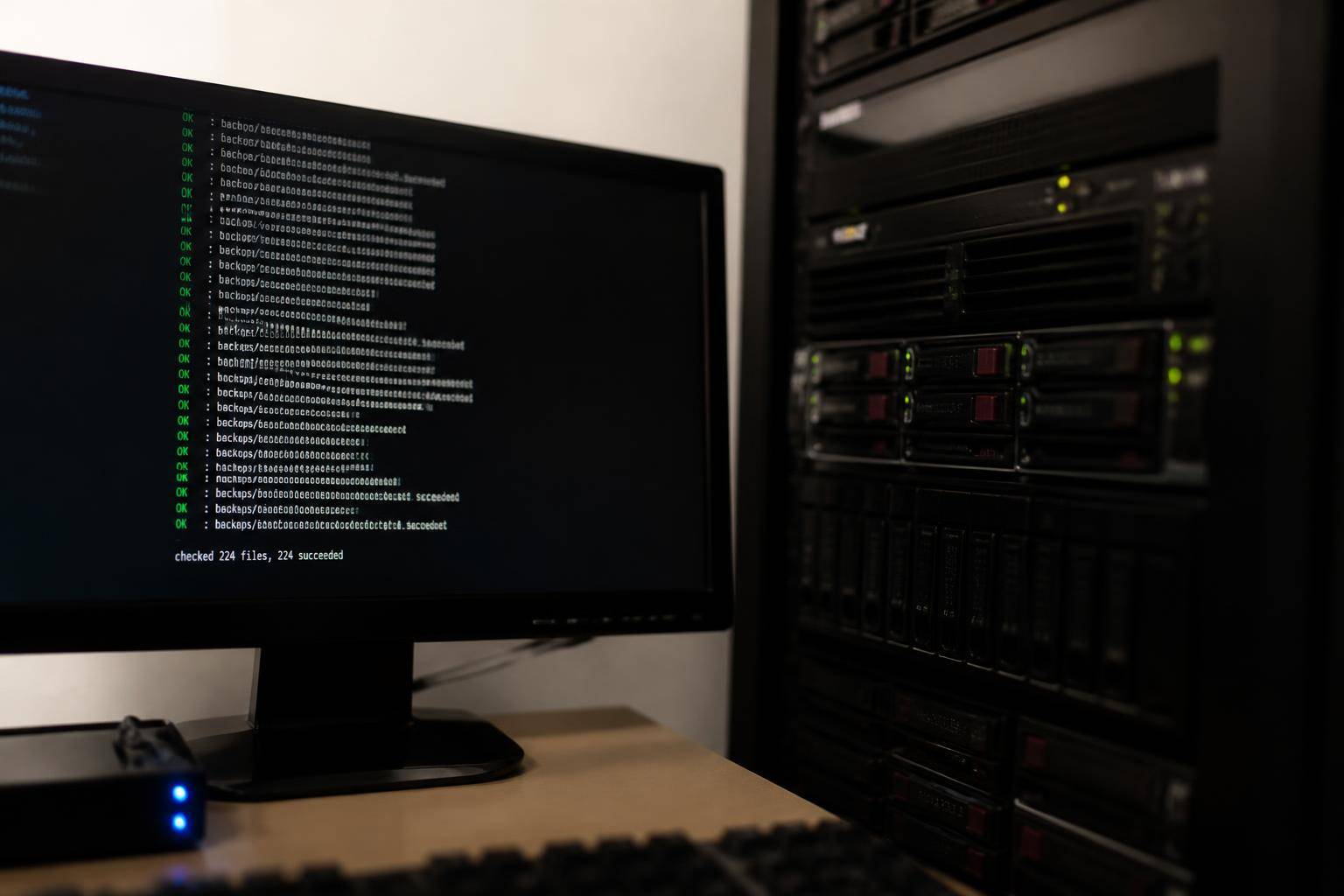
Es crucial verificar la integridad de tus copias de seguridad para asegurarte de que se han realizado correctamente y que puedes restaurarlas cuando lo necesites.
Verificar con rsync
Para verificar la integridad de una copia de seguridad hecha con rsync, puedes ejecutar:
rsync -av --dry-run /ruta/origen /ruta/destinoLa opción --dry-run simula la copia y te muestra qué archivos se copiarían sin realizar ningún cambio.
Verificar con duplicity
Para duplicity, puedes utilizar el siguiente comando para comprobar la copia de seguridad:
duplicity verify s3://BUCKET_NAME/ruta/destino /ruta/origenEsto comparará los archivos en el almacenamiento remoto con los de tu origen.
Restauración de datos desde copias de seguridad en Debian
Si necesitas restaurar datos desde una copia de seguridad, el proceso varía según la herramienta que hayas utilizado.
Restauración con rsync
Para restaurar una copia de seguridad creada con rsync, simplemente ejecuta:
rsync -av /ruta/destino/ /ruta/origen/Esto copiará los archivos de vuelta a su ubicación original.
Restauración con duplicity
Para restaurar con duplicity, puedes utilizar:
duplicity restore s3://BUCKET_NAME/ruta/destino /ruta/origenEsto restaurará los archivos a la ruta de origen especificada.
Manejo de errores comunes en copias de seguridad automatizadas
Al implementar copias de seguridad automatizadas, es probable que encuentres algunos errores comunes. Aquí te dejo algunos consejos para solucionarlos.
Error de permisos
Si recibes un error relacionado con permisos, asegúrate de que el usuario que ejecuta el script de copia tenga los permisos adecuados sobre los directorios de origen y destino.
Errores de espacio en disco
Si tu disco de destino se queda sin espacio, deberías considerar limpiar copias antiguas o usar un sistema de almacenamiento más grande.
Comprobación de logs
Revisa los logs de cron para ver si hay errores en la ejecución de tus tareas programadas. Puedes ver los logs con:
cat /var/log/syslog | grep cronEsto te ayudará a identificar problemas específicos en la ejecución de tus copias de seguridad.
Implementa un sistema de copias de seguridad automatizadas en Debian es crucial para proteger tus datos. Siguiendo estos pasos, podrás asegurarte de que tus copias de seguridad estén siempre actualizadas y disponibles cuando las necesites.
Relacionados