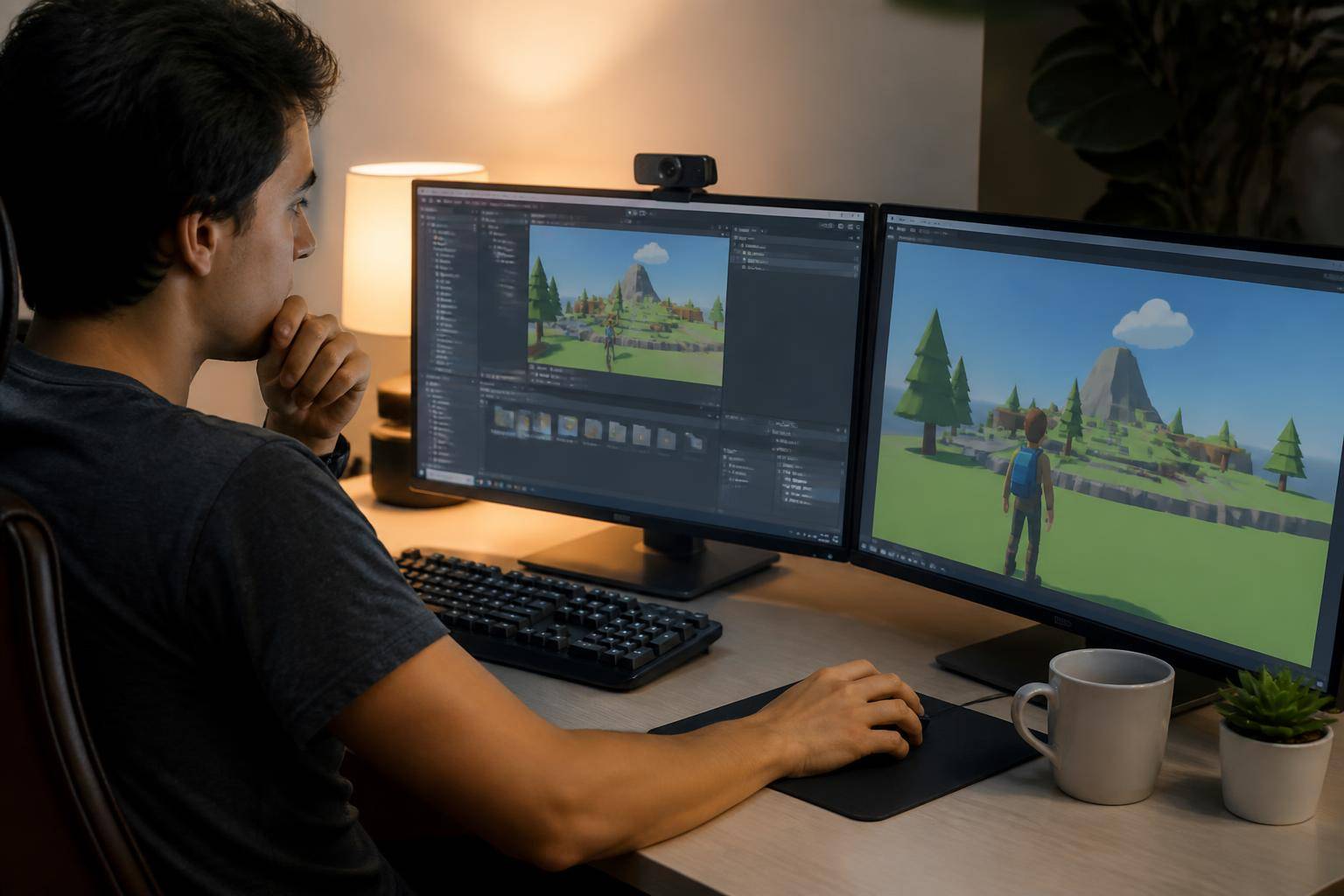

desarrolla tu propio juego: ¿Te has preguntado alguna vez cómo se hace un videojuego? Con Unity, un motor de videojuego multiplataforma, puedes dar tus primeros pasos en el desarrollo de juegos. En esta guía, vamos a ver los pasos prácticos que necesitas seguir para desarrollar tu propio juego en Unity, desde la instalación hasta la publicación.
desarrolla tu propio juego: Entendiendo Unity: características clave del motor de videojuegos
Unity es un motor de videojuegos muy popular que permite crear juegos en 2D y 3D. Algunas de sus características clave incluyen:
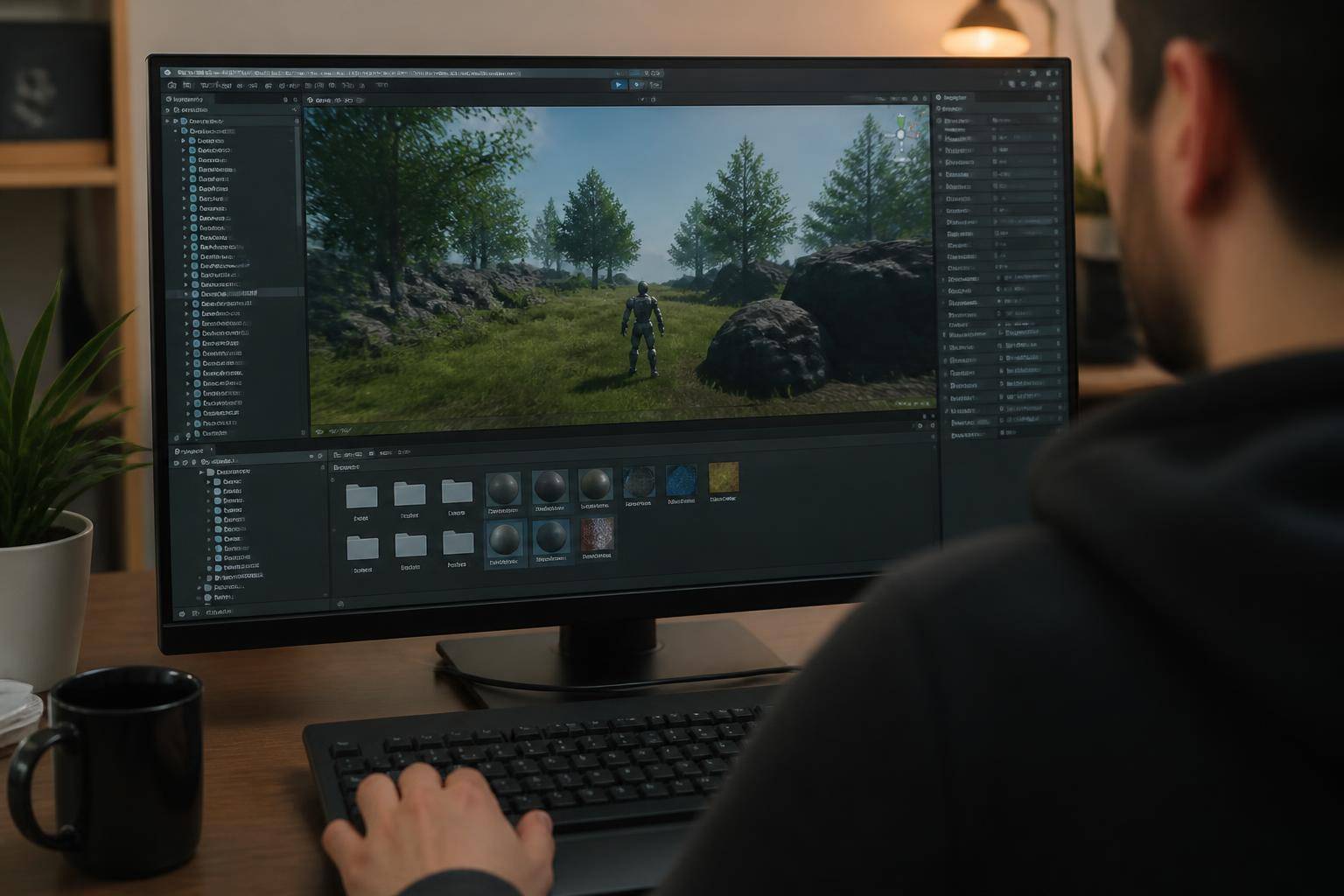
- Multiplataforma: Puedes desarrollar para diferentes sistemas operativos, como Windows, Mac, Android e iOS.
- Interfaz amigable: Su interfaz es intuitiva, lo que facilita a los principiantes comenzar a trabajar.
- Gran comunidad: Hay muchos recursos y tutoriales disponibles gracias a su gran comunidad de desarrolladores.
- Asset Store: Puedes comprar o descargar gratis modelos, texturas y scripts para usar en tus proyectos.
Configuración inicial: instalación y creación de un nuevo proyecto
Lo primero que necesitas hacer es instalar Unity. Puedes descargar la versión más reciente desde su página oficial. Asegúrate de seleccionar la opción que incluye el Unity Hub, que te ayudará a gestionar tus proyectos.
Instalación de Unity
- Descarga el Unity Hub desde la página oficial.
- Instala el Unity Hub siguiendo las instrucciones en pantalla.
- Abre Unity Hub y ve a la pestaña de ‘Installs’.
- Haz clic en ‘Add’ para seleccionar la versión de Unity que deseas instalar.
- Selecciona los módulos adicionales que necesites, como soporte para Android o iOS.
Creación de un nuevo proyecto
- En Unity Hub, ve a la pestaña ‘Projects’.
- Haz clic en ‘New’ para crear un nuevo proyecto.
- Selecciona el tipo de proyecto (2D o 3D) y elige un nombre y una ubicación para el mismo.
- Haz clic en ‘Create’ y espera a que se configure el nuevo proyecto.
Interfaz de usuario de Unity: explorando las herramientas disponibles
Una vez que hayas creado tu proyecto, te encontrarás con la interfaz de Unity. Aquí hay algunos elementos clave que debes conocer:
- Escena: Donde puedes ver y editar el mundo del juego.
- Inspector: Muestra las propiedades del objeto seleccionado y te permite editarlas.
- Hierarchía: Lista todos los objetos en la escena, lo que te permite organizar y gestionar elementos.
- Game View: Muestra cómo se verá el juego cuando se ejecute.
Creación de escenas: cómo añadir objetos y elementos al juego
Ahora que conoces la interfaz, es hora de empezar a añadir elementos a tu juego. Puedes hacerlo de la siguiente manera:
Añadir objetos a la escena
- Haz clic derecho en la ventana de ‘Hierarchía’.
- Selecciona ‘3D Object’ y luego ‘Cube’ o cualquier otro objeto que desees añadir.
- Usa las herramientas de mover, rotar y escalar en la parte superior de la ventana para ajustar tu objeto.
Crear un terreno
- Haz clic derecho en la ventana de ‘Hierarchía’.
- Selecciona ‘3D Object’ y luego ‘Terrain’.
- En el Inspector, puedes modificar el terreno usando las herramientas disponibles.
Programación básica en C#: introducción a los scripts en Unity
La programación es esencial para dar vida a tu juego. Unity utiliza C# como su lenguaje de scripting. Aquí te muestro cómo crear tu primer script:
Crear un script
- Haz clic derecho en la ventana de ‘Project’.
- Selecciona ‘Create’ y luego ‘C# Script’.
- Ponle un nombre a tu script, por ejemplo, ‘Movimiento’.
Escribir código básico
A continuación, abre el script haciendo doble clic en él. Verás una plantilla básica. Aquí tienes un ejemplo de cómo hacer que un objeto se mueva:
using UnityEngine;

public class Movimiento : MonoBehaviour {
 public float velocidad = 5f;

 void Update() {
 float movimientoHorizontal = Input.GetAxis("Horizontal");
 float movimientoVertical = Input.GetAxis("Vertical");

 Vector3 movimiento = new Vector3(movimientoHorizontal, 0, movimientoVertical);
 transform.Translate(movimiento * velocidad * Time.deltaTime);
 }
}
Este código permite que el objeto se mueva con las teclas de dirección. Si no te funciona, asegúrate de que has asignado el script al objeto correcto en la escena.
Uso de assets: cómo importar y gestionar recursos gráficos y sonoros
Los assets son los recursos que utilizas en tu juego, como modelos 3D, texturas y sonidos. Aquí te explico cómo importarlos:
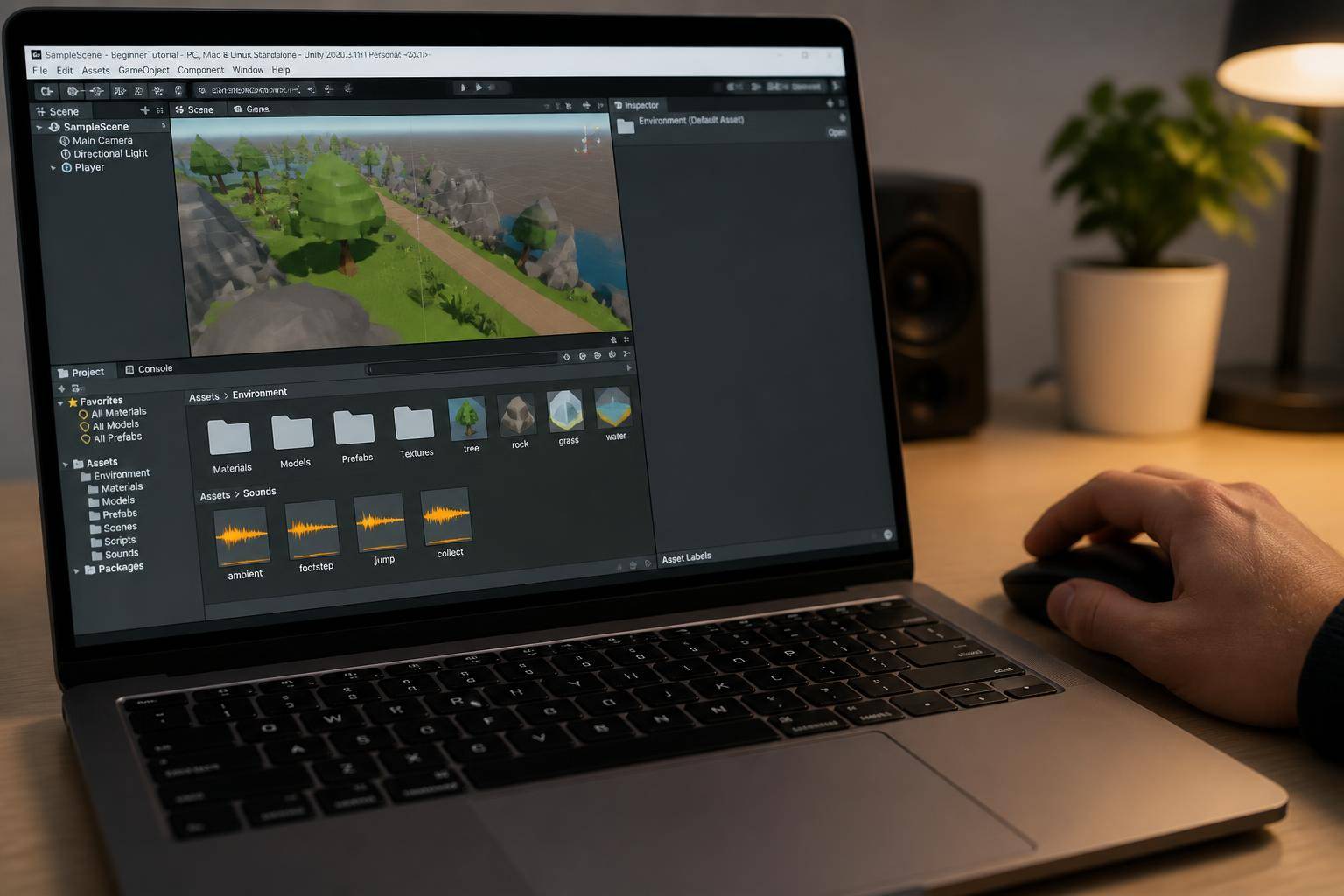
Importar assets
- Ve a la ventana de ‘Project’.
- Haz clic derecho y selecciona ‘Import New Asset…’.
- Selecciona el archivo que deseas importar desde tu ordenador.
Recuerda que puedes encontrar muchos assets gratuitos en la Asset Store de Unity.
Pruebas y depuración: asegurando el funcionamiento correcto del juego
Antes de publicar tu juego, es fundamental probarlo y corregir errores. Aquí hay algunas recomendaciones:
Probar el juego
- Haz clic en el botón ‘Play’ en la parte superior de la ventana de Unity.
- Juega y observa si todo funciona como esperabas.
- Si encuentras un error, detén el juego y revisa el script o la configuración del objeto.
Depuración
Si te sale un aviso de error en la consola, haz doble clic en él para ir directamente al código que lo causa. Esto te ayudará a solucionar el problema más rápidamente.
Compilación y publicación: pasos para lanzar tu juego en diferentes plataformas
Cuando estés listo para compartir tu juego, necesitas compilarlo. Aquí te explico cómo:
Compilar el juego
- Ve a ‘File’ y selecciona ‘Build Settings’.
- Selecciona la plataforma en la que deseas publicar, como PC, Android o iOS.
- Haz clic en ‘Build’ y elige la ubicación donde quieres guardar el archivo ejecutable.
Recuerda que, si publicas en móviles, necesitarás configurar algunas opciones adicionales en ‘Player Settings’.
Ejemplos de juegos exitosos desarrollados en Unity
Unity ha sido utilizado para crear muchos juegos populares. Algunos ejemplos son:
- A Slower Speed of Light: Un juego que explora la relatividad.
- Street Fighter X Mega Man: Un homenaje a dos grandes franquicias.
- Castle Story: Un juego indie de estrategia en tiempo real.
Resolviendo problemas comunes: qué hacer si Unity no responde o falla
A veces, Unity puede fallar o no responder. Aquí hay algunas soluciones rápidas:
- Reinicia Unity y tu ordenador.
- Comprueba si hay actualizaciones disponibles para Unity.
- Revisa la consola de errores para identificar problemas específicos.
Si sigues teniendo problemas, busca en foros de Unity o en la documentación oficial para obtener ayuda.
Con estos pasos, ya tienes una buena base para empezar a desarrollar tu propio juego en Unity. ¡No dudes en experimentar y divertirte en el proceso!
Relacionados