

cómo saber si tu: En la era digital, nuestra seguridad en línea es más importante que nunca. Si sospechas que tu cuenta de Google ha sido hackeada, es vital actuar rápidamente. Aquí te explico cómo identificar señales de un posible hackeo y qué hacer al respecto.
cómo saber si tu: Señales de que tu cuenta de Google ha sido comprometida
Hay varios indicadores que pueden sugerir que tu cuenta de Google ha sido hackeada:
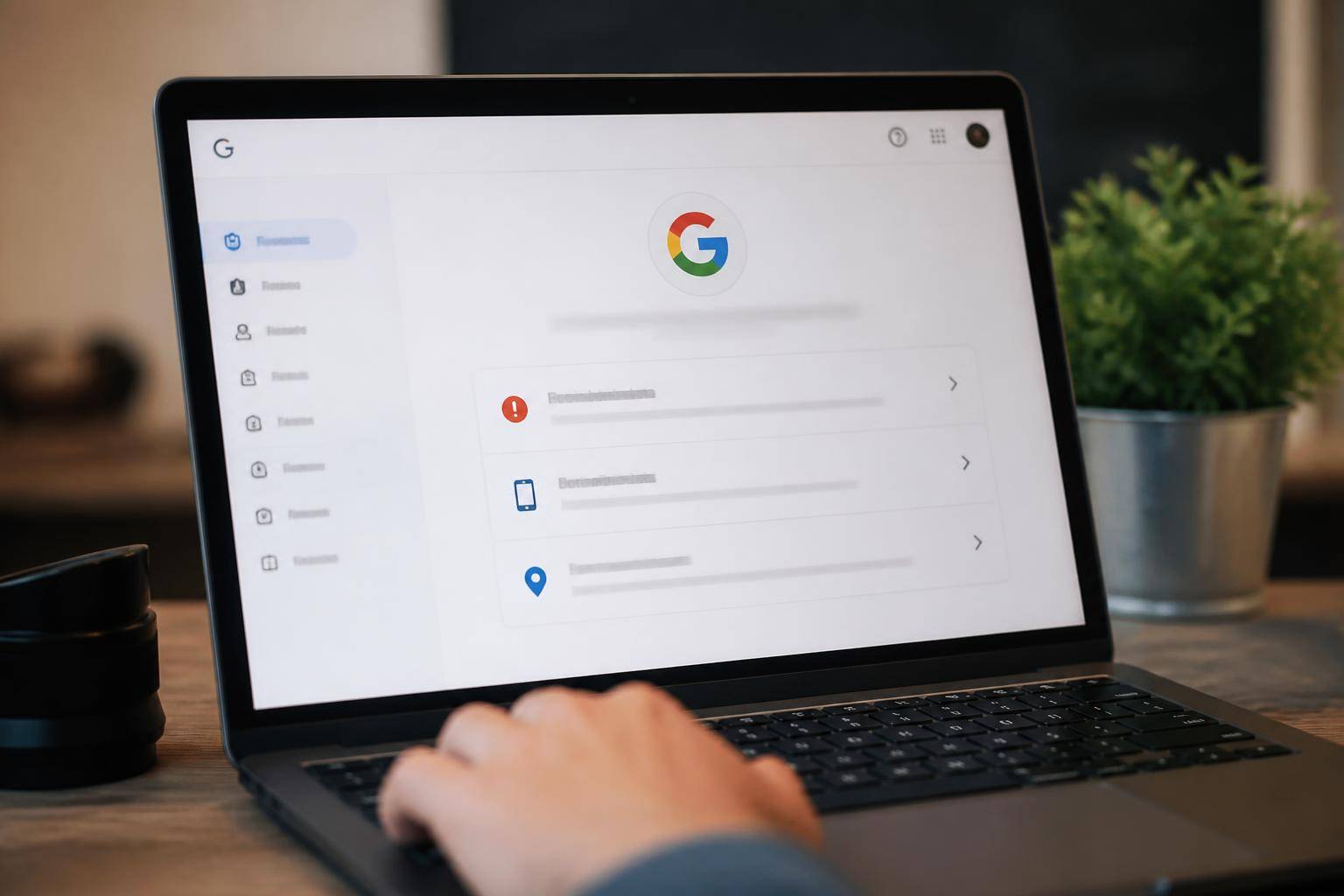
- Correos electrónicos desconocidos: Si recibes notificaciones de actividad inusual, como intentos de inicio de sesión desde dispositivos o ubicaciones desconocidas, es un claro signo de alerta.
- Cambios en la configuración de tu cuenta: Si notas que tu contraseña ha cambiado, o que tu dirección de recuperación de email ha sido alterada, esto podría indicar un compromiso.
- Actividad no reconocida: Verifica si hay correos enviados que no recuerdas haber enviado o archivos que no subiste a Google Drive.
- Acceso a aplicaciones sospechosas: Si ves aplicaciones conectadas a tu cuenta que no recuerdas haber autorizado, es una señal de que alguien más tiene acceso a tu cuenta.
Cómo verificar la actividad reciente de tu cuenta de Google
Para comprobar la actividad de tu cuenta, sigue estos pasos:
Paso 1: Accede a la actividad de tu cuenta
1. Ve a myaccount.google.com/security.
2. Haz clic en "Actividad reciente".
Esto te mostrará un registro de las acciones realizadas en tu cuenta. Revisa cada entrada con atención.
Paso 2: Revisa los dispositivos conectados
1. Desde la misma página de seguridad, busca "Tus dispositivos".
2. Verifica los dispositivos que tienen acceso a tu cuenta.
Si ves dispositivos que no reconoces, es posible que tu cuenta haya sido comprometida.
Métodos para recuperar el acceso a tu cuenta de Google
Si confirmas que tu cuenta ha sido hackeada, sigue estos pasos para recuperarla:
Paso 1: Restablecer la contraseña
1. Ve a la página de inicio de sesión de Google.
2. Haz clic en "¿Olvidaste tu contraseña?" y sigue las instrucciones para restablecerla.
Asegúrate de elegir una contraseña fuerte y única.
Paso 2: Revisa la configuración de seguridad
1. En la sección de seguridad de tu cuenta, revisa la configuración de recuperación de cuenta.
2. Asegúrate de que tu número de teléfono y correo electrónico de recuperación estén actualizados.
Esto te ayudará a recuperar el acceso en caso de futuros problemas.
Configuración de la verificación en dos pasos en Google
Una de las mejores formas de proteger tu cuenta es activar la verificación en dos pasos:
Paso 1: Accede a la configuración de seguridad
1. Ve a myaccount.google.com/security.
2. Busca la opción "Verificación en dos pasos" y haz clic en "Configurar".
Esto añade una capa extra de seguridad al requerir un código adicional al iniciar sesión.
Paso 2: Elige un método de verificación
1. Puedes elegir recibir un código por SMS o usar una aplicación de autenticación.
2. Sigue las instrucciones para completar la configuración.
Uso de Google Security Checkup para proteger tu cuenta
Google ofrece una herramienta llamada Security Checkup que te ayuda a revisar la seguridad de tu cuenta:
Paso 1: Accede a Google Security Checkup
1. Ve a myaccount.google.com/security-checkup.
2. Sigue las recomendaciones que te proporciona la herramienta.
Esto incluye revisar las aplicaciones conectadas, la seguridad de la contraseña y la recuperación de la cuenta.
Identificación de correos electrónicos sospechosos en Gmail
Es vital saber cómo identificar correos electrónicos sospechosos para no caer en trampas:
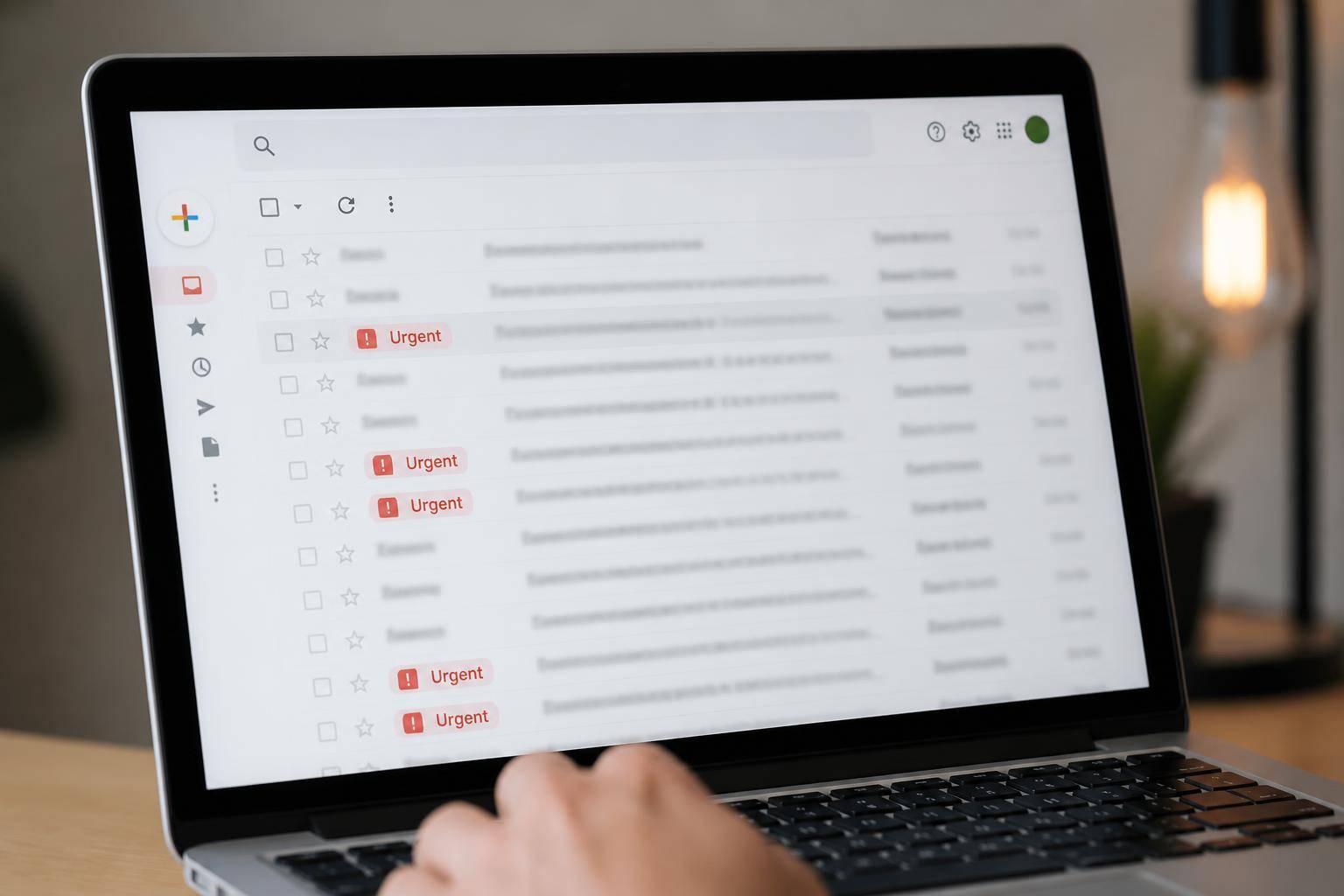
- Revisa el remitente: Desconfía de correos de remitentes desconocidos o que parezcan sospechosos.
- Evita hacer clic en enlaces: Si no estás seguro de la autenticidad del correo, no hagas clic en enlaces o descargues archivos adjuntos.
- Verifica el lenguaje: Los correos de phishing suelen contener errores gramaticales o un lenguaje poco profesional.
Cómo cambiar tu contraseña de Google de forma segura
Si necesitas cambiar tu contraseña, hazlo de forma segura siguiendo estos pasos:
Paso 1: Accede a la configuración de la contraseña
1. Ve a myaccount.google.com/security.
2. Busca la opción "Contraseña" y haz clic en "Cambiar".
Introduce tu nueva contraseña asegurándote de que sea robusta.
Revisión de dispositivos conectados a tu cuenta de Google
Es importante saber qué dispositivos tienen acceso a tu cuenta:
Paso 1: Accede a la sección de dispositivos
1. Ve a myaccount.google.com/security.
2. Haz clic en "Tus dispositivos".
Aquí puedes ver todos los dispositivos que están conectados a tu cuenta. Si ves algún dispositivo que no reconoces, desconéctalo inmediatamente.
Consejos para fortalecer la seguridad de tu cuenta de Google
Para mantener tu cuenta segura, considera estos consejos:
- Usa contraseñas fuertes: Combina letras, números y símbolos.
- Activa la verificación en dos pasos: Como mencionamos antes, esto añade una capa extra de seguridad.
- Revisa regularmente la actividad de tu cuenta: Mantente al tanto de cualquier actividad sospechosa.
- Desconfía de correos y mensajes sospechosos: No hagas clic en enlaces de fuentes no verificadas.
FAQ en como saber si tu cuenta de
- ¿Qué es una cuenta Google hackeada? Una cuenta Google hackeada es aquella a la que un tercero ha accedido sin autorización, pudiendo modificar información y acceder a datos personales.
- ¿Cómo saber si hackearon mi Google? Revisa la actividad reciente, los dispositivos conectados y si has recibido notificaciones inusuales.
- ¿Cómo proteger mi cuenta Google? Activa la verificación en dos pasos, usa contraseñas fuertes y revisa la actividad de tu cuenta regularmente.
- ¿Cómo recuperar mi cuenta Google? Si has sido hackeado, restablece tu contraseña y revisa la configuración de seguridad.
Relacionados