

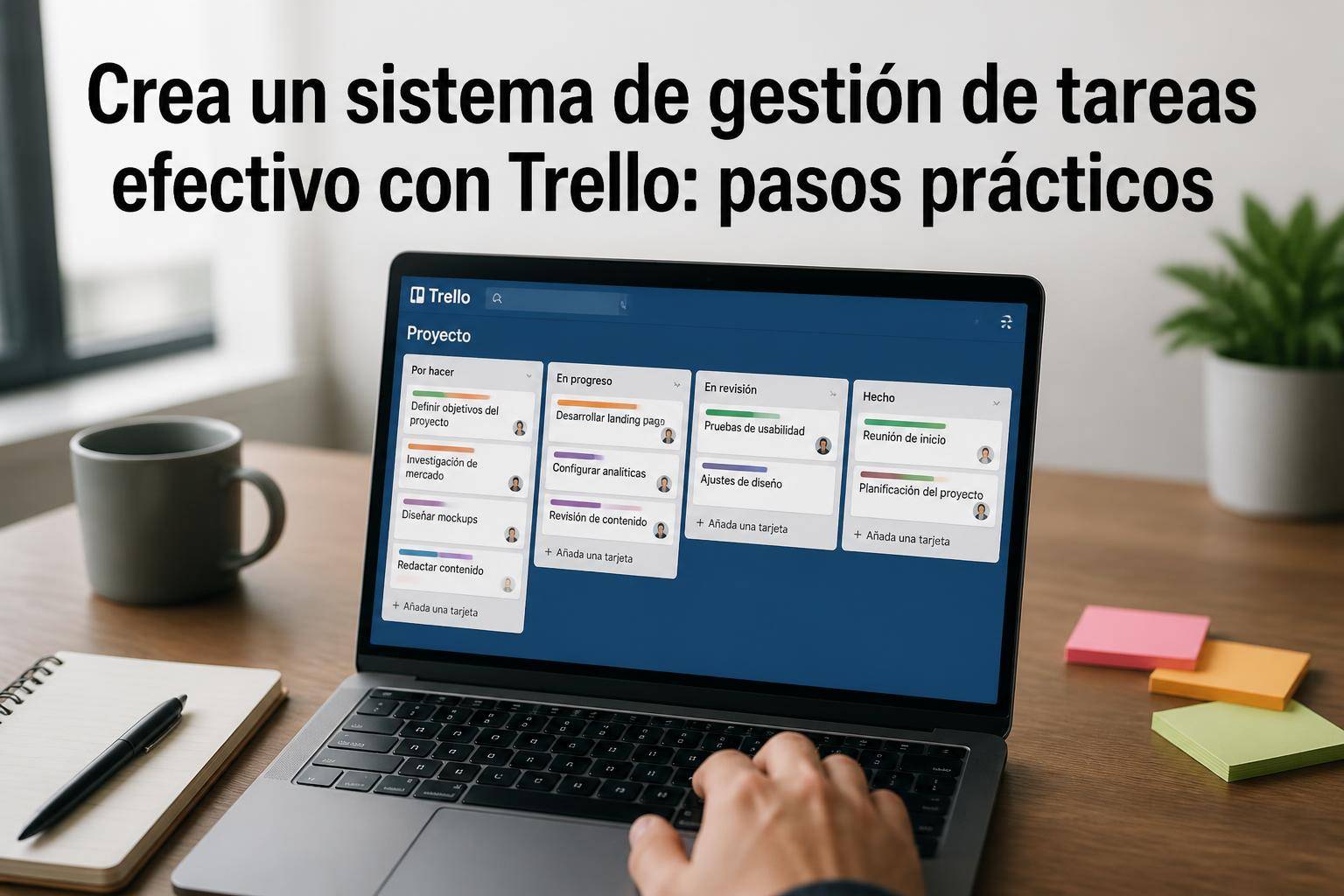
Si buscas una forma efectiva de gestionar tus tareas y proyectos, Trello es una herramienta que puede facilitarte mucho la vida. Con su diseño basado en tableros y tarjetas, puedes visualizar tus tareas de manera clara y ordenada. Aquí te muestro cómo crear un sistema de gestión de tareas efectivo con Trello: pasos prácticos que puedes seguir fácilmente.
sistema de gestión de: Configuración inicial de Trello: creando tu primer tablero
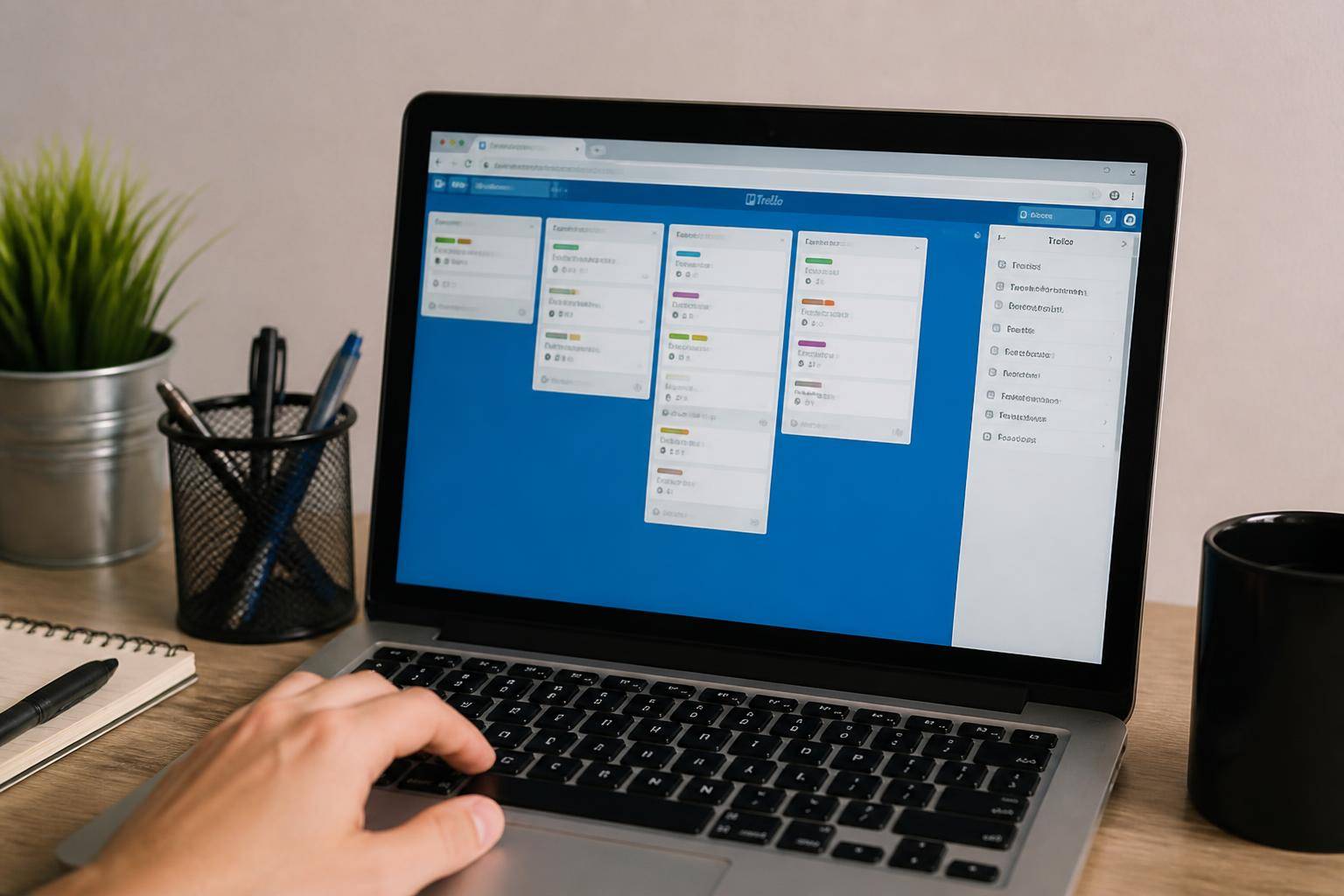
Para comenzar a usar Trello, lo primero que debes hacer es registrarte en la plataforma. Una vez dentro, puedes crear un nuevo tablero. Este tablero será el contenedor de todas tus tareas. Para ello:
- Haz clic en el botón «Crear nuevo tablero».
- Asigna un nombre a tu tablero, por ejemplo, «Gestión de Proyectos».
- Elige un fondo que te motive, puedes usar los colores predeterminados o subir una imagen.
- Configura la visibilidad del tablero: privado, público o visible para tu equipo.
Una vez creado, verás un espacio en blanco donde podrás empezar a añadir tus listas y tareas.
Personalización de listas: organiza tus tareas por etapas
Las listas en Trello son esenciales para organizar tus tareas en diferentes etapas. Puedes crear listas como «Por Hacer», «En Progreso» y «Completadas». Para añadir listas:
- Haz clic en «Añadir una lista» en tu tablero.
- Escribe el nombre de la lista y pulsa «Entrar».
Organiza tus tareas de manera que visualmente puedas seguir el progreso de cada una. Esto es como tener una línea de producción donde puedes ver en qué fase está cada tarea.
Creación de tarjetas: cómo detallar cada tarea
Las tarjetas son el corazón de Trello. Cada tarjeta representa una tarea. Para crear una tarjeta:
- Haz clic en «Añadir una tarjeta» en la lista correspondiente.
- Escribe el título de la tarea y pulsa «Entrar».
- Haz clic en la tarjeta para abrirla y añade detalles como descripciones, listas de verificación y archivos adjuntos.
Recuerda que cada tarjeta puede contener mucha información, así que no dudes en ser detallado. Esto te ayudará a tener claro qué se necesita para completar cada tarea.
Uso de etiquetas y colores: prioriza tus tareas visualmente
Trello permite usar etiquetas de colores para clasificar tus tareas. Esto es muy útil para priorizar. Para añadir etiquetas:
- Abre una tarjeta y busca la sección de «Etiquetas».
- Selecciona una etiqueta existente o crea una nueva.
Por ejemplo, puedes usar rojo para tareas urgentes, amarillo para tareas importantes y verde para tareas de bajo riesgo. Esta clasificación visual te ayudará a identificar rápidamente qué tareas requieren atención inmediata.
Asignación de miembros: colaboración efectiva en equipo
Si trabajas en equipo, Trello permite asignar tareas a diferentes miembros. Para hacerlo:
- Abre la tarjeta que quieres asignar.
- Haz clic en «Miembros» y selecciona a la persona que deseas asignar.
Esto facilita la colaboración y la rendición de cuentas. Cada miembro del equipo sabe qué tareas le corresponden y puede actualizar el progreso en tiempo real.
Integración de fechas de vencimiento: gestión del tiempo en tus tareas
Para mantenerte en el camino correcto, es fundamental establecer fechas de vencimiento. Para añadir una fecha:

- Abre la tarjeta y busca la opción de «Fecha de vencimiento».
- Selecciona la fecha y la hora que consideres adecuada.
Esto te ayudará a gestionar tu tiempo y priorizar tareas que deben completarse antes de una fecha determinada. Si te sale un aviso de que una tarea está próxima a vencer, es un buen momento para revisar su progreso.
Automatización con Butler: optimiza tu flujo de trabajo
Trello cuenta con una herramienta llamada Butler que permite automatizar tareas repetitivas. Para usar Butler:
- Ve a la sección de «Automatización» en tu tablero.
- Configura reglas como mover tarjetas automáticamente a otra lista cuando se complete una tarea.
Esto ahorra tiempo y reduce la carga de trabajo manual, permitiéndote centrarte en lo que realmente importa.
Seguimiento del progreso: cómo evaluar el avance de tus tareas
Es importante revisar el progreso de tus tareas regularmente. Puedes usar la vista de calendario de Trello para ver qué tareas están pendientes y cuáles se han completado. También puedes usar informes de progreso:
- Haz clic en «Mostrar menú» en la parte derecha del tablero.
- Selecciona «Informes» y revisa el estado de tus tareas.
Esto te permitirá ajustar tu enfoque si ves que algo no avanza como debería.
Resolución de problemas comunes: si Trello no sincroniza correctamente
Si notas que Trello no se está sincronizando correctamente, aquí hay algunos pasos para solucionar el problema:
- Verifica tu conexión a Internet.
- Intenta refrescar la página.
- Si el problema persiste, cierra sesión y vuelve a iniciar.
En la mayoría de los casos, estos pasos resolverán el problema. Si no, consulta el soporte técnico de Trello.
Consejos para mantener la motivación: cómo usar Trello para evitar el estancamiento
Para mantenerte motivado, es útil celebrar los pequeños logros. Cuando completes una tarea, márcala como completada y siéntete orgulloso de tu progreso. También puedes establecer metas semanales y revisar tu tablero al final de la semana para ver cuánto has avanzado.
Además, considera personalizar tu tablero con fondos motivacionales o imágenes que te inspiren. Esto puede hacer que el proceso de gestión de tareas sea más agradable.
Con estos pasos, puedes crear un sistema de gestión de tareas efectivo con Trello que te ayude a organizar tu trabajo y aumentar tu productividad. Si quieres profundizar más en la gestión del tiempo o la gestión del talento, no dudes en explorar otros artículos relacionados.
Relacionados