

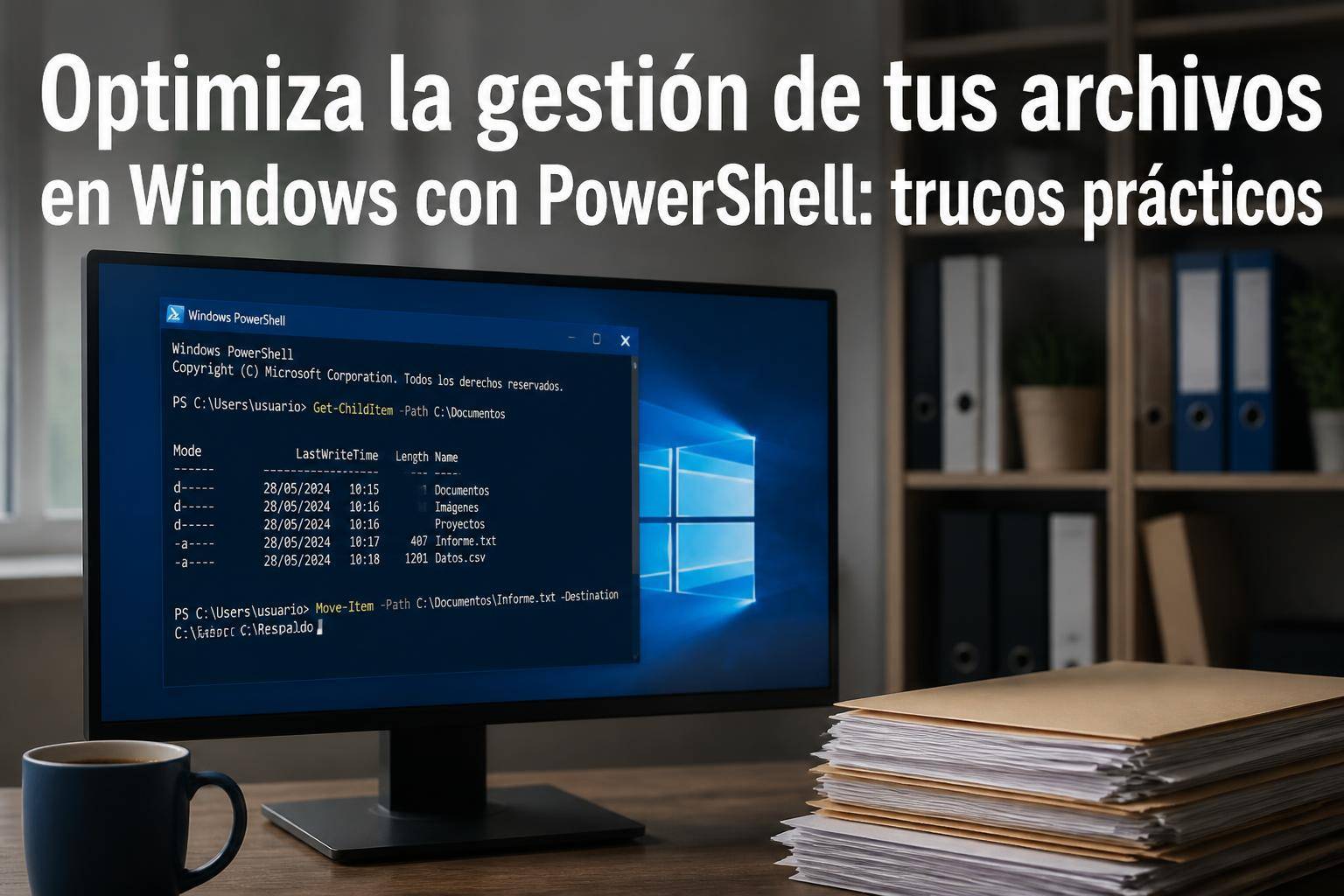
optimiza la gestión de: La gestión de archivos puede ser tediosa, especialmente si trabajas con grandes volúmenes de datos. PowerShell es una herramienta poderosa que te permite optimizar esta tarea, facilitando la automatización y el manejo eficiente de archivos en Windows. En este artículo, aprenderás trucos prácticos para usar PowerShell y hacer que tu gestión de archivos sea mucho más sencilla.
optimiza la gestión de: Configuración inicial de PowerShell para la gestión de archivos
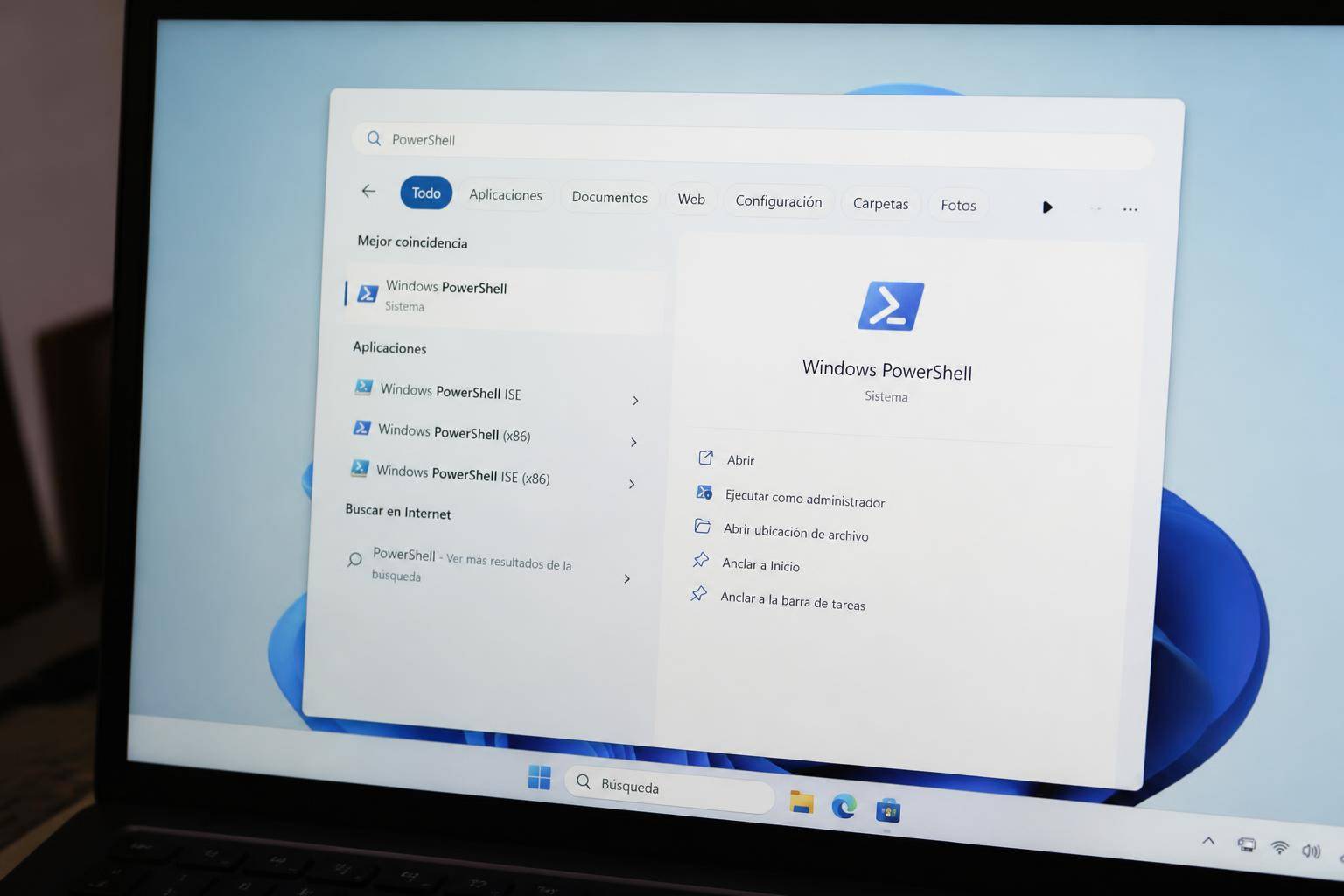
Antes de empezar a usar PowerShell, asegúrate de que está configurado correctamente en tu sistema. Para abrir PowerShell, busca «PowerShell» en el menú de inicio. Si eres nuevo en esto, puedes usar la versión de PowerShell que viene instalada por defecto en Windows.
Verifica la versión de PowerShell
Es útil saber qué versión de PowerShell estás utilizando, ya que algunas características pueden variar. Para comprobarlo, ejecuta el siguiente comando:
$PSVersionTable.PSVersionEste comando te mostrará la versión de PowerShell instalada. Si no tienes la versión más reciente, considera actualizarla.
Comandos esenciales de PowerShell para navegar por el sistema de archivos
Navegar por el sistema de archivos es básico para gestionar tus documentos. Aquí tienes algunos comandos esenciales:
Listar archivos y carpetas
Para ver el contenido de un directorio, utiliza el comando:
Get-ChildItemEsto mostrará todos los archivos y carpetas en el directorio actual. Puedes añadir el parámetro -Recurse para listar también los contenidos de las subcarpetas.
Cambiar de directorio
Para moverte entre directorios, usa el comando Set-Location o su alias cd:
Set-Location C:\Ruta\A\Tu\CarpetaEsto te llevará a la carpeta especificada. Asegúrate de usar las barras invertidas en la ruta.
Uso de cmdlets para copiar y mover archivos de manera eficiente
PowerShell te permite copiar y mover archivos con facilidad. Aquí tienes cómo hacerlo:
Copiar archivos
Para copiar archivos de un lugar a otro, utiliza el cmdlet Copy-Item:
Copy-Item C:\Origen\archivo.txt C:\Destino\archivo.txtEsto copiará archivo.txt de la carpeta de origen a la de destino. Si quieres copiar una carpeta completa, añade el parámetro -Recurse.
Mover archivos
Para mover archivos, utiliza el cmdlet Move-Item:
Move-Item C:\Origen\archivo.txt C:\Destino\archivo.txtEsto moverá el archivo a la nueva ubicación. Si el archivo ya existe en el destino, se sobrescribirá.
Automatización de tareas de gestión de archivos con scripts de PowerShell
Una de las mayores ventajas de PowerShell es su capacidad para automatizar tareas repetitivas mediante scripts. Aquí te muestro cómo crear un script básico:
Crear un script de PowerShell
Abre un editor de texto y escribe tus comandos. Por ejemplo:
# Script para copiar archivos
Copy-Item C:\Origen\*.txt C:\Destino\
Guarda el archivo con la extensión .ps1. Para ejecutarlo, abre PowerShell y navega a la ubicación del archivo, luego usa:
.
ombre-del-script.ps1
Recuerda que puede que necesites ajustar la política de ejecución con Set-ExecutionPolicy si recibes un error.
Filtrado y búsqueda avanzada de archivos utilizando PowerShell
Buscar archivos específicos puede ser complicado. Con PowerShell, puedes hacerlo de manera más eficiente usando filtros.
Buscar archivos por nombre
Para buscar archivos que coincidan con un patrón específico, usa:
Get-ChildItem -Path C:\Ruta\ -Filter *.txtEsto te mostrará todos los archivos .txt en la ruta especificada.
Buscar archivos por fecha de modificación
Si necesitas encontrar archivos modificados en un rango de fechas, puedes usar:
Get-ChildItem | Where-Object { $_.LastWriteTime -gt (Get-Date).AddDays(-7) }Este comando listará los archivos modificados en la última semana.
Manejo de permisos de archivos y carpetas con PowerShell
Modificar permisos es crucial para la seguridad de tus archivos. Puedes hacerlo con el cmdlet Set-Acl.

Ver permisos actuales
Para ver los permisos de un archivo o carpeta, usa:
Get-Acl C:\Ruta\archivo.txtEsto te mostrará la configuración actual de permisos.
Modificar permisos
Si necesitas cambiar los permisos, primero crea un objeto de acceso y luego aplícalo:
$acl = Get-Acl C:\Ruta\archivo.txt
$rule = New-Object System.Security.AccessControl.FileSystemAccessRule("Usuario","FullControl","Allow")
$acl.SetAccessRule($rule)
Set-Acl C:\Ruta\archivo.txt $acl
Esto otorgará control total al usuario especificado.
Integración de PowerShell con herramientas de terceros como PeaZip
PowerShell se puede integrar con diversas herramientas para mejorar la gestión de archivos. Por ejemplo, PeaZip es un programa de compresión que puedes controlar desde PowerShell.
Ejecutar PeaZip desde PowerShell
Para utilizar PeaZip desde PowerShell, primero asegúrate de que está instalado. Luego, puedes usar el siguiente comando para comprimir archivos:
& "C:\Program Files\PeaZip\peazip.exe" -add "C:\Ruta\a\tu\archivo.txt" -o "C:\Ruta\a\tu\archivo.zip"Esto creará un archivo zip a partir del archivo especificado.
Solución de problemas comunes: ¿Qué hacer si PowerShell no reconoce un comando?
Si PowerShell no reconoce un comando, puede deberse a varias razones. Aquí te dejo algunas soluciones:
Verifica la sintaxis
Asegúrate de que estás escribiendo el comando correctamente. PowerShell es sensible a mayúsculas y minúsculas en algunos casos.
Comprueba si el módulo está cargado
Algunos comandos requieren módulos específicos. Usa Get-Module para ver los módulos cargados y Import-Module para cargar los necesarios.
Ejemplos prácticos de gestión de archivos en entornos empresariales
En un entorno empresarial, la gestión de archivos puede ser especialmente crítica. Aquí algunos ejemplos de cómo PowerShell puede ayudar:
Organizar archivos por fecha
Puedes crear un script que mueva automáticamente archivos a carpetas basadas en su fecha de creación:
Get-ChildItem -Path C:\Documentos | ForEach-Object {
 $fecha = $_.CreationTime.ToString("yyyy-MM")
 $destino = "C:\Documentos\$fecha"
 if (-not (Test-Path $destino)) { New-Item -ItemType Directory -Path $destino }
 Move-Item $_.FullName -Destination $destino
}
Esto organizará tus documentos en carpetas por año y mes.
Generar informes de archivos
También puedes crear un informe de todos los archivos en una carpeta, incluyendo su tamaño y fecha de modificación:
Get-ChildItem C:\Documentos | Select-Object Name, Length, LastWriteTime | Export-Csv "C:\informe.csv" -NoTypeInformationEsto generará un archivo CSV que puedes abrir en Excel.
Recursos adicionales para profundizar en PowerShell y su uso en Windows
Si quieres seguir aprendiendo sobre PowerShell, aquí tienes algunos recursos útiles:
Con estos trucos y comandos, optimizar la gestión de tus archivos en Windows utilizando PowerShell será mucho más fácil y eficiente.
Relacionados