

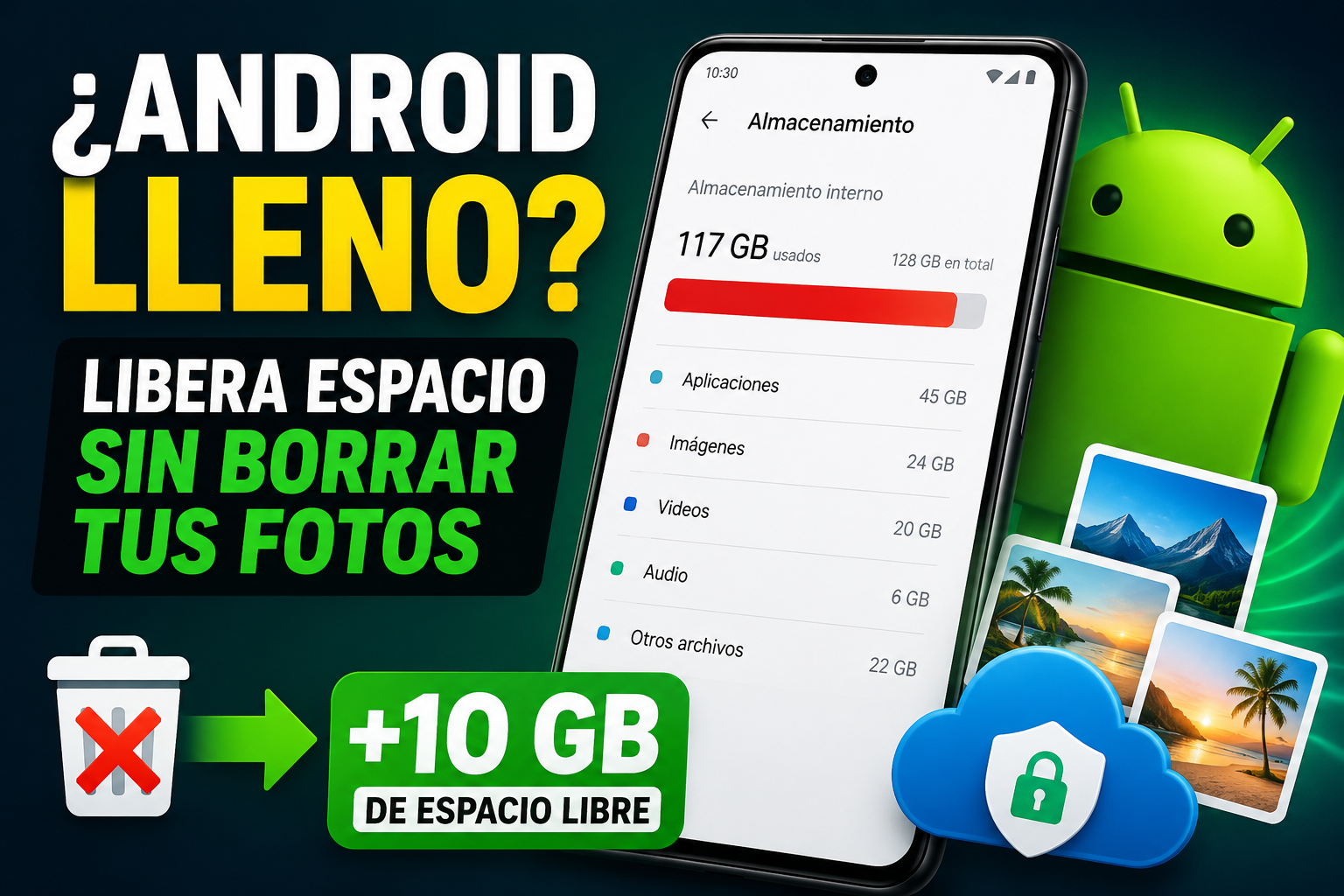
Hace unas semanas mi móvil empezó a mostrar el típico mensaje de «almacenamiento casi lleno». Al principio pensé que tendría que borrar fotos o vídeos, pero después de revisar un poco descubrí que el problema estaba en otro sitio.
Lo curioso es que las fotos no eran las que más espacio ocupaban. Entre la caché de las aplicaciones, archivos descargados que ni recordaba y datos acumulados por WhatsApp, conseguí liberar varios gigas sin tocar una sola imagen.
Si te está pasando algo parecido, aquí te cuento las soluciones que mejor me han funcionado.
Revisa la caché de las aplicaciones
Con el tiempo las aplicaciones van guardando archivos temporales. La idea es que funcionen más rápido, pero esos archivos pueden llegar a ocupar bastante espacio.
Aplicaciones como Instagram, TikTok, Facebook o Chrome suelen acumular cientos de megas, e incluso más si llevas mucho tiempo sin limpiarlas.
Para borrar la caché:
- Abre Ajustes.
- Entra en Aplicaciones.
- Selecciona la aplicación que quieras revisar.
- Pulsa en Almacenamiento.
- Toca en «Borrar caché».
No perderás tu cuenta ni tus datos personales.
La carpeta de descargas suele estar llena de basura
No sé si te pasa lo mismo, pero yo descargo archivos constantemente y luego me olvido de ellos.
PDF, imágenes, documentos, archivos ZIP… todo se va quedando ahí.
Abre la aplicación Archivos y entra en Descargas. Seguramente encontrarás cosas que llevaban meses ocupando espacio sin ningún motivo.
WhatsApp consume más espacio del que imaginas
La mayoría pensamos que WhatsApp apenas ocupa memoria, pero cuando revisas los archivos almacenados te llevas una sorpresa.
Los grupos suelen estar llenos de vídeos, memes y audios que nunca vuelves a abrir.
Para comprobarlo:
- Abre WhatsApp.
- Ve a Ajustes.
- Pulsa en Almacenamiento y datos.
- Entra en Administrar almacenamiento.
Desde ahí puedes ver exactamente qué archivos son los más pesados y decidir cuáles eliminar.
Desinstala aplicaciones que ya no utilizas
Todos tenemos aplicaciones instaladas «por si acaso».
Un juego que probaste una vez, una app para editar fotos que ya no usas o alguna herramienta que instalaste hace meses.
Haz una revisión rápida y elimina lo que realmente no necesitas. A veces solo con eso puedes recuperar varios gigas.
Google Fotos puede ayudarte
Si tus fotos ocupan mucho espacio pero no quieres perderlas, Google Fotos sigue siendo una de las mejores opciones.
Una vez que la copia de seguridad se haya completado correctamente, puedes utilizar la función para liberar espacio del dispositivo.
Así las imágenes seguirán estando disponibles en tu cuenta de Google, pero dejarán de ocupar memoria en el teléfono.
Comprueba qué está ocupando realmente el almacenamiento
Antes de empezar a borrar cosas al azar, entra en:
Ajustes → Almacenamiento
Android mostrará un resumen bastante útil donde podrás ver si el problema son las aplicaciones, los vídeos, los documentos o los archivos temporales.
En muchos casos el culpable no es lo que uno imagina.
Mi recomendación
Después de ayudar a familiares y amigos con este problema varias veces, he visto que casi siempre ocurre lo mismo: la memoria está llena de archivos temporales, caché y contenido descargado automáticamente.
Antes de borrar fotos, merece la pena dedicar cinco minutos a revisar esos apartados. Lo normal es recuperar bastante espacio sin perder ningún recuerdo importante.
Y si haces esta limpieza cada pocos meses, probablemente no vuelvas a ver el aviso de almacenamiento lleno durante mucho tiempo.