


Te voy a ser sincero: la primera vez que escuché “reverse proxy”, pensé:
Vale… esto suena a cosa rara de DevOps y servidores de empresas grandes. Paso.
Y luego – sorpresa – montas tu primera web, quieres ponerla en un dominio bonito con HTTPS…
Y descubres que no hay escapatoria: vas a usar Nginx sí o sí.
En este artículo voy a contártelo como si estuviésemos tomando un café:
Hablaremos de:
1. Qué demonios es un reverse proxy ?
2. Por qué todo el mundo usa Nginx ?
3. Cómo montarlo paso a paso ?
5. Y los errores típicos que te vuelven loco ?
Sin humo. Sin palabrejas raras. Todo muy mascadito.
Qué es exactamente un reverse proxy ?
Imagina que tu aplicación corre así:
- Node ->
http://localhost:3000 - Laravel ->
http://localhost:8000 - Python ->
http://localhost:5000
Funciona, pero solo desde el servidor.
El problema: la gente quiere entrar así: https://ejemplo.com
Ahí es donde Nginx entra a jugar:
- Recibe la petición en el puerto 80/443
- La pasa “por detrás” a tu app
- Devuelve la respuesta al usuario
Como un guardaespaldas:
Internet -> Nginx -> tu app -> Nginx -> usuarioLas ventajas ?
- Puedes usar HTTPS.
- Ganas velocidad.
- Tienes control total de seguridad.
Y tu aplicación sigue tan tranquila en su puerto secreto.
Si aún no tienes nginx instalado, aquí encontrarás una forma de instalar nginx en Ubuntu:
Ahora veremos cómo podemos configurar los ajustes para que el proxy inverso funcione corretamente.
Por ejemplo, supongamos que tiene un proyecto ejecutándose en el puerto 3000 y puede explorarlo desde el servidor usando este comando:
curl http://localhost:3000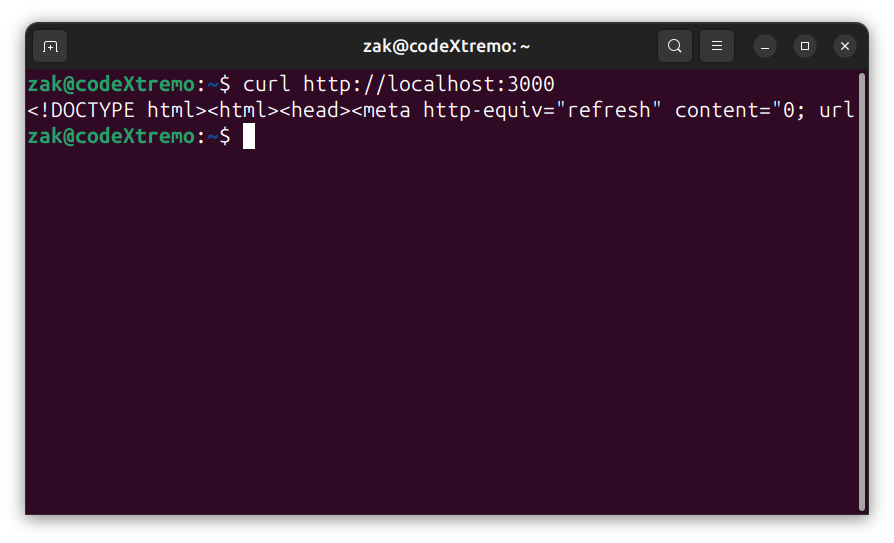
Si aparece algo, significa que funciona correctamente. Ahora, pasemos al siguiente paso:
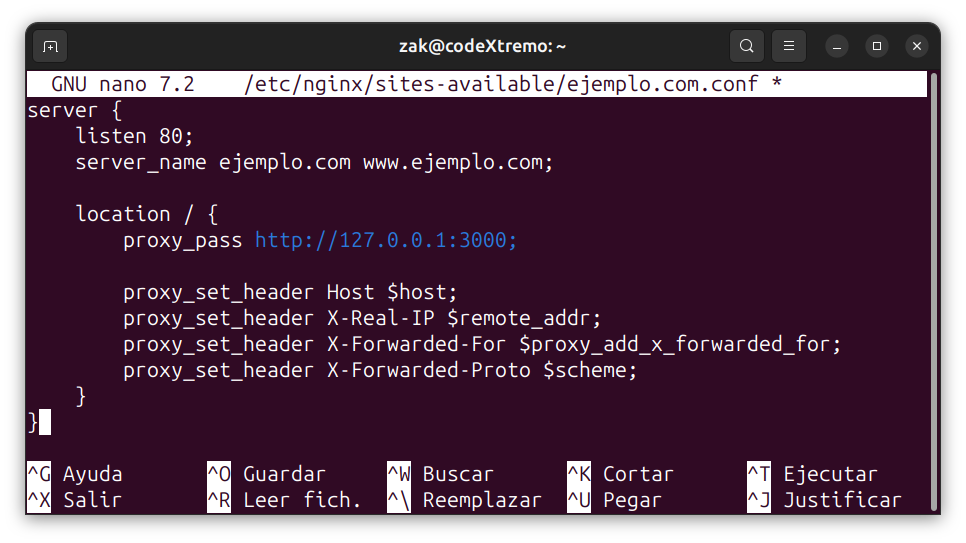
Configuramos Nginx como reverse proxy:
Ahora vamos a crear un archivo nuevo de configuración para nginx.
sudo nano /etc/nginx/sites-available/ejemplo.com.confPegamos lo siguiente:
server {
    listen 80;
    server_name ejemplo.com www.ejemplo.com;

    location / {
        proxy_pass http://127.0.0.1:3000;

        proxy_set_header Host $host;
        proxy_set_header X-Real-IP $remote_addr;
        proxy_set_header X-Forwarded-For $proxy_add_x_forwarded_for;
        proxy_set_header X-Forwarded-Proto $scheme;
    }
}Como se muestra aqui:
Luego guardamos el archivo presionando CTRL + X
Después de guardar, vamos a activar el nuevo archivo de configuración usando el siguiente comando:
sudo ln -s /etc/nginx/sites-available/ejemplo.com.conf /etc/nginx/sites-enabled/Ahora, vamos a comprobar si todo esta bien, usando el siguiente comando:
sudo nginx -t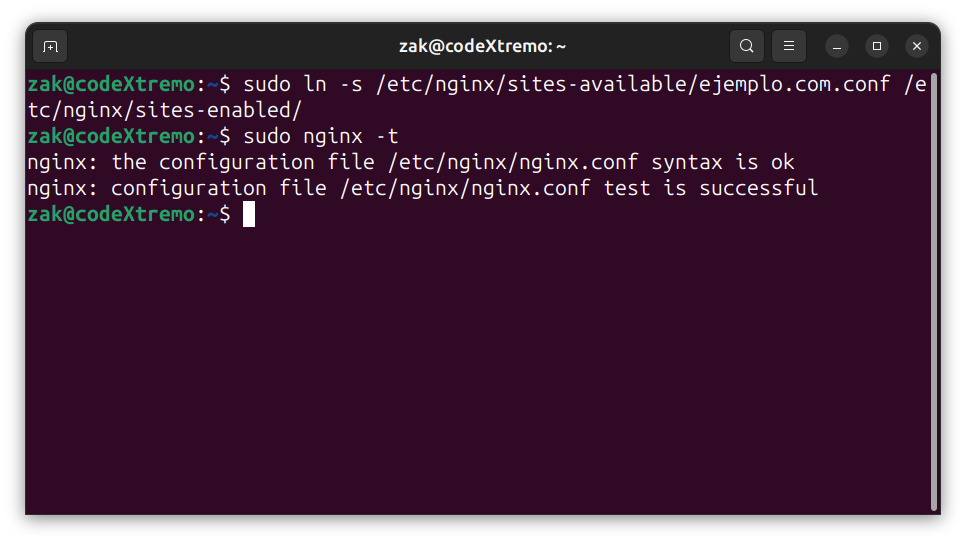
Si vemos un mensaje de éxito como el anterior, reiniciaremos el servicio nginx usando el siguiente comando:
sudo systemctl reload nginxAhora, cuando visites tu dominio: http://ejemplo.com
Verás tu app (todavía sin HTTPS).
Si no funciona probablemente será debido a los siguientes problemas:
Si ves el error 502:
Será porque tu app está apagada o el puerto no coincide, luego verificamos si el puerto 3000 está funcionando o no, usando el siguiente comando:
sudo lsof -i -P -n | grep LISTENA continuación, veremos los puertos que están activos en el servidor y comprobaremos el puerto específico de nuestro proyecto.
Thanks bro