

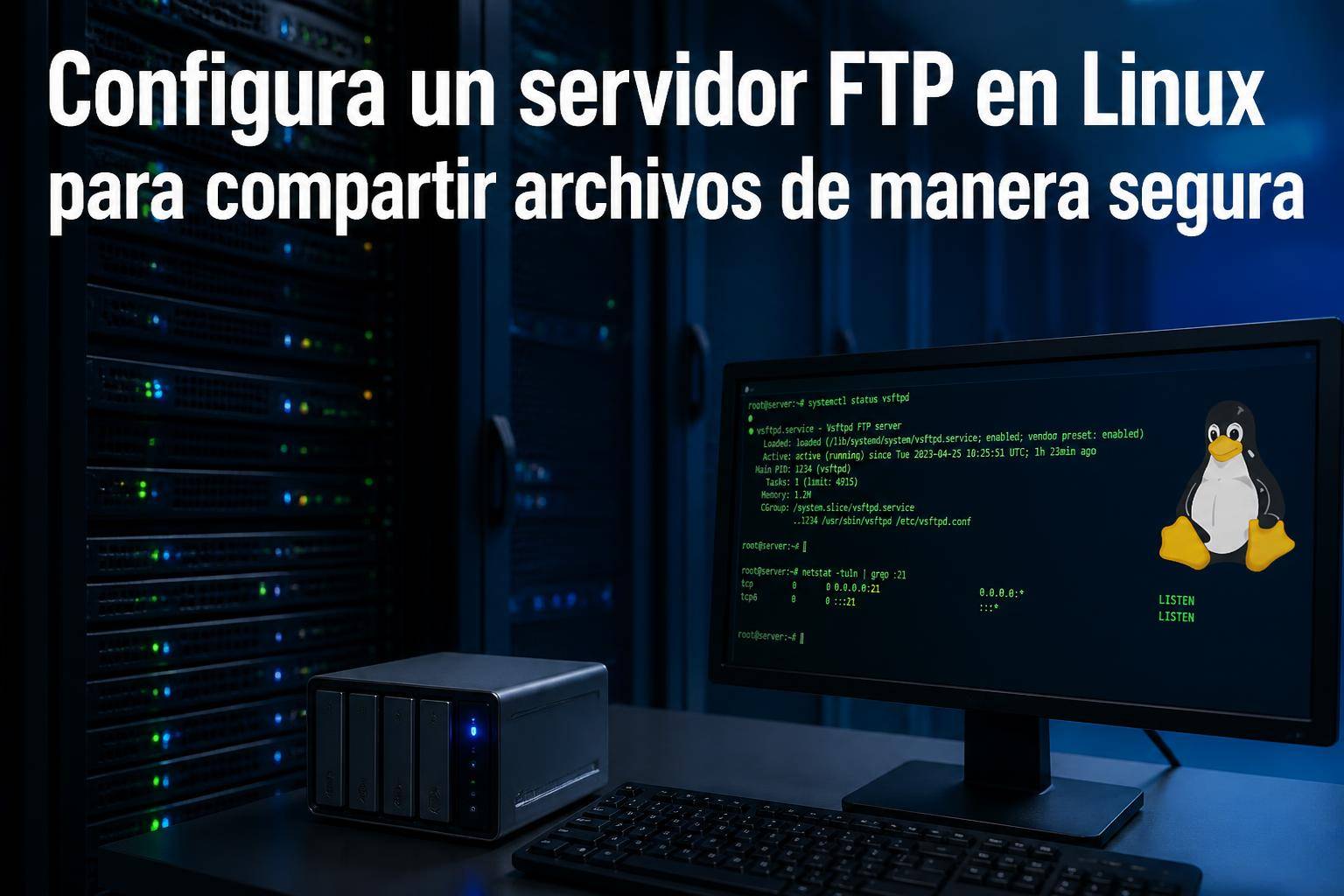
configura un servidor FTP: Si necesitas compartir archivos de manera eficiente y segura en tu red local o a través de Internet, configurar un servidor FTP en Linux es una excelente opción. En este artículo, te mostraré cómo hacerlo paso a paso, asegurando que tu servidor sea seguro y funcional.
configura un servidor FTP: Requisitos previos para instalar un servidor FTP en Linux
Antes de comenzar, asegúrate de tener lo siguiente:

- Un servidor Linux operativo (puede ser Ubuntu, CentOS, Debian, etc.).
- Acceso a la línea de comandos con privilegios de administrador.
- Conexión a Internet o una red local.
- Conocimientos básicos sobre el uso de la terminal y edición de archivos de configuración.
Instalación de un servidor FTP utilizando Pacman
Si estás utilizando una distribución basada en Arch Linux, como Manjaro, puedes instalar un servidor FTP fácilmente con Pacman. En este caso, usaremos vsftpd, que es uno de los servidores FTP más seguros y eficientes.
Instalación de vsftpd
Ejecuta el siguiente comando para instalar vsftpd:
sudo pacman -S vsftpdEsto instalará el servidor FTP en tu sistema. Una vez completada la instalación, el siguiente paso es configurarlo.
Configuración básica del servidor FTP en Linux
Después de instalar vsftpd, necesitas configurarlo. La configuración se realiza a través del archivo /etc/vsftpd.conf.
Editar el archivo de configuración
Abre el archivo de configuración con tu editor de texto favorito. Por ejemplo:
sudo nano /etc/vsftpd.confEn este archivo, asegúrate de que las siguientes líneas estén configuradas correctamente:
anonymous_enable=NO
local_enable=YES
write_enable=YES
chroot_local_user=YES
Estas configuraciones permiten el acceso a usuarios locales y evitan que usuarios anónimos accedan al servidor. Además, write_enable=YES permite la escritura de archivos, y chroot_local_user=YES restringe a los usuarios a su directorio personal.
Reiniciar el servicio
Después de realizar cambios en la configuración, reinicia el servicio para aplicar los cambios:
sudo systemctl restart vsftpdCon esto, tu servidor FTP debería estar funcionando con la configuración básica.
Ajustes de seguridad para un servidor FTP seguro
La seguridad es crucial cuando se trata de servidores FTP. Aquí hay algunas recomendaciones para asegurar tu servidor:
- Usar FTP sobre TLS (FTPS): Esto cifra la conexión y protege los datos en tránsito. Para habilitar FTPS, agrega las siguientes líneas en
/etc/vsftpd.conf:
ssl_enable=YES
allow_anon_ssl=NO
force_local_data_ssl=YES
force_local_logins_ssl=YESanonymous_enable=NO, esto ya está cubierto.Comprobación del estado del servidor FTP
Para asegurarte de que tu servidor FTP está funcionando correctamente, puedes comprobar su estado con el siguiente comando:
sudo systemctl status vsftpdSi el servicio está activo y en ejecución, verás un mensaje que indica que está funcionando correctamente. Si hay algún error, revisa la configuración y los logs en /var/log/vsftpd.log.
Conexión al servidor FTP desde un cliente
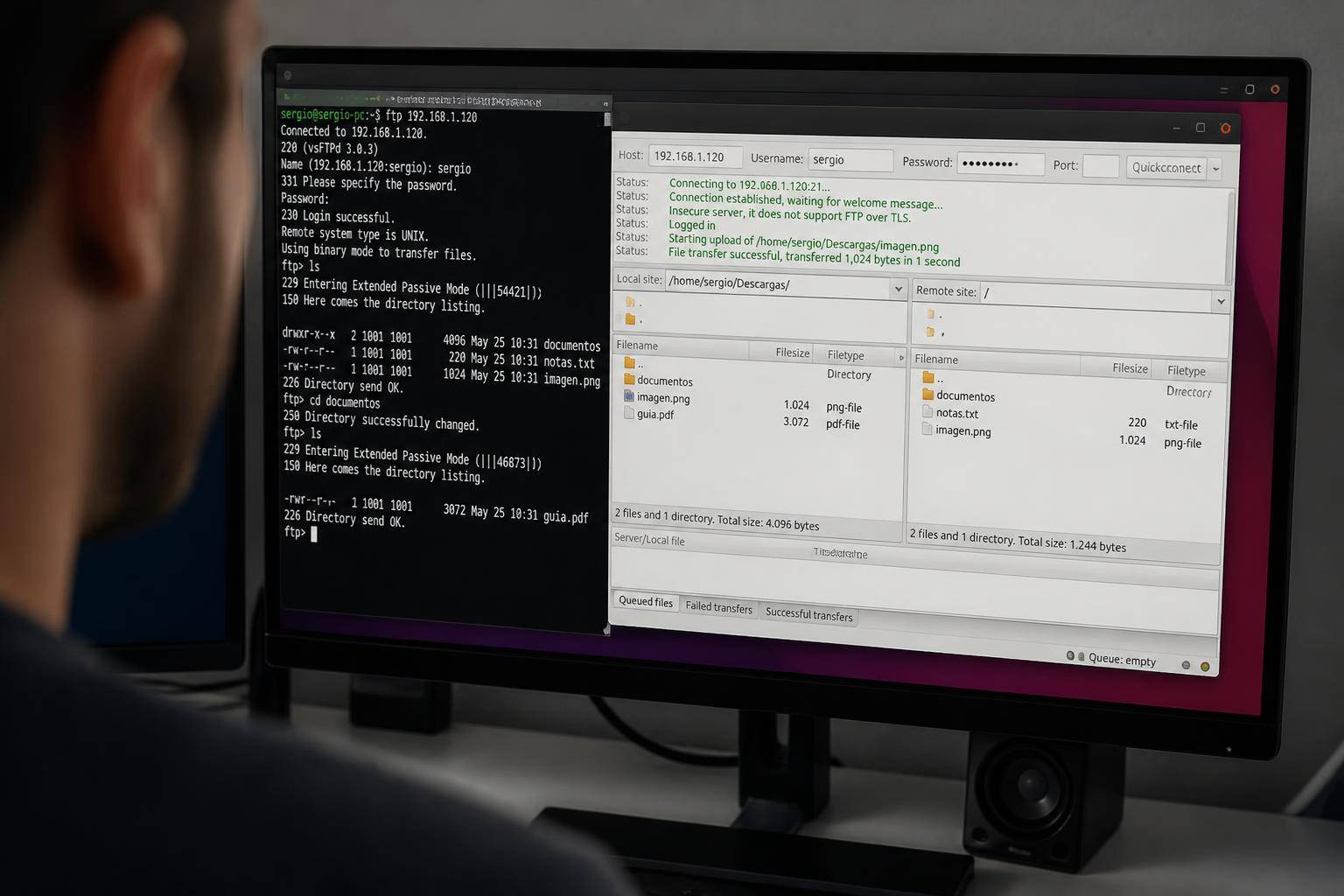
Para conectarte a tu servidor FTP, puedes usar un cliente FTP como FileZilla o el comando ftp en la terminal.
Conexión usando la terminal
Ejecuta el siguiente comando, reemplazando usuario y direccion_ip con tus datos:
ftp direccion_ipIntroduce tu nombre de usuario y contraseña cuando se te solicite. Si has configurado todo correctamente, deberías poder acceder a tu directorio personal.
Conexión usando FileZilla
1. Abre FileZilla y ve a Archivo > Gestor de sitios.
2. Haz clic en Nuevo sitio y configura:
- Servidor: dirección IP de tu servidor.
- Protocolo: FTP – Protocolo de transferencia de archivos.
- Cifrado: Usar FTP sobre TLS si está disponible.
- Tipo de acceso: Normal.
- Usuario y contraseña: tus credenciales de acceso.
3. Haz clic en Conectar y deberías acceder a tu servidor FTP.
Solución de problemas comunes en la configuración de FTP
Si encuentras problemas al conectarte o al transferir archivos, aquí hay algunos pasos a seguir:
- Verifica que el servicio vsftpd esté en ejecución.
- Revisa los logs en
/var/log/vsftpd.logpara detectar errores específicos. - Comprueba la configuración del firewall para asegurarte de que no esté bloqueando el puerto 21.
- Si usas FTPS, asegúrate de que los certificados están correctamente configurados.
Mantenimiento y actualización del servidor FTP
Es importante mantener tu servidor FTP actualizado y en buen estado. Aquí tienes algunas recomendaciones:
- Actualiza regularmente tu sistema y el paquete vsftpd:
sudo pacman -SyuOpciones avanzadas de configuración para FTP
Si quieres llevar tu servidor FTP al siguiente nivel, considera las siguientes opciones de configuración:
- Crear usuarios virtuales: Esto permite gestionar usuarios sin crear cuentas de sistema.
- Limitar el ancho de banda: Configura límites de velocidad para evitar abusos.
- Configurar logs detallados: Aumenta la verbosidad de los logs para un mejor seguimiento.
Consulta la documentación de vsftpd para más detalles sobre estas configuraciones.
Alternativas al servidor FTP en Linux
Si FTP no se ajusta a tus necesidades, hay otras alternativas que puedes considerar:
- SFTP: Utiliza SSH para transferencias seguras.
- WebDAV: Permite la gestión de archivos a través de HTTP.
- rsync: Ideal para sincronizar archivos entre servidores.
Cada una de estas opciones tiene sus propias ventajas y puede ser más adecuada dependiendo de tus requisitos específicos.
Relacionados