

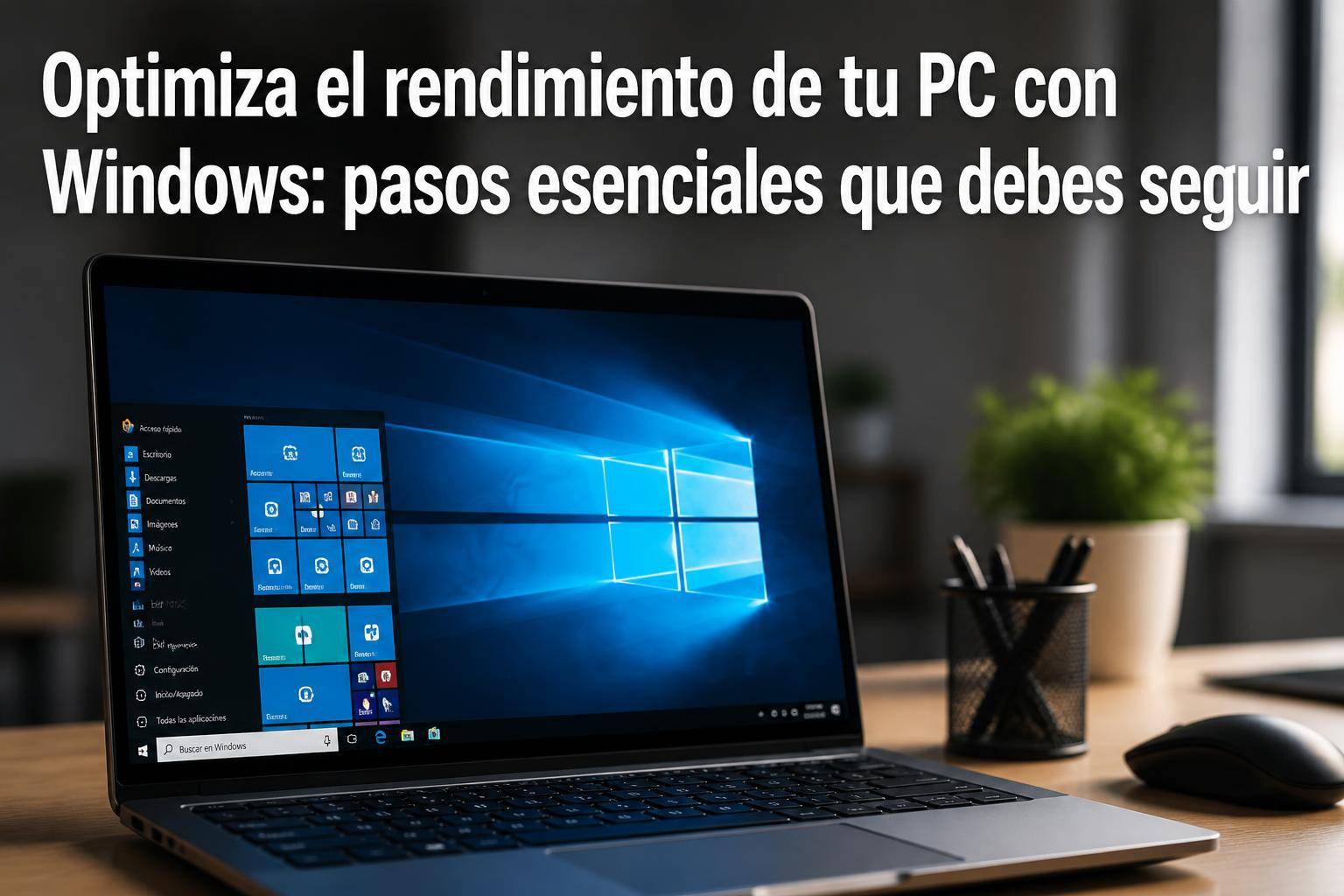
optimiza el rendimiento de: Configuración de inicio de Windows para un arranque más rápido
optimiza el rendimiento de: Uno de los primeros pasos que puedes seguir para optimizar el rendimiento de tu PC con Windows es ajustar la configuración de inicio. Esto te ayudará a reducir el tiempo que tarda en arrancar el sistema operativo y a liberar recursos.
Pasos para ajustar el inicio
- Presiona Ctrl + Shift + Esc para abrir el Administrador de tareas.
- Ve a la pestaña Inicio.
- Desactiva los programas que no necesitas al inicio. Haz clic derecho sobre ellos y selecciona Deshabilitar.
Con esto, solo los programas esenciales se cargarán al inicio, lo que debería mejorar la velocidad de arranque. Si notas que algunos programas son necesarios, puedes volver a habilitarlos más tarde.
Uso de TuneUp Utilities para limpiar el sistema
Otro método eficaz para optimizar el rendimiento de tu PC es utilizar herramientas como TuneUp Utilities. Este software permite realizar una limpieza profunda del sistema, eliminando archivos temporales y optimizando la configuración.
Cómo usar TuneUp Utilities
- Descarga e instala TuneUp Utilities desde su página oficial.
- Abre la aplicación y selecciona Limpiar.
- Haz clic en Iniciar limpieza para eliminar archivos innecesarios.
Este proceso puede liberar espacio en disco y mejorar la velocidad general del sistema. Recuerda revisar las opciones antes de eliminar archivos para evitar borrar algo importante.
Desfragmentación del disco duro: ¿cuándo y cómo hacerlo?
La desfragmentación del disco duro es una práctica esencial para mantener el rendimiento óptimo de tu PC. Windows incluye una herramienta para realizar esta tarea automáticamente, pero también puedes hacerlo manualmente.
Pasos para desfragmentar el disco duro
- Abre el menú de inicio y busca Desfragmentar y optimizar unidades.
- Selecciona la unidad que deseas desfragmentar y haz clic en Optimizar.
Si tienes un disco SSD, no es necesario desfragmentarlo, ya que este tipo de unidades no se benefician de este proceso. Sin embargo, una unidad de disco duro tradicional debería desfragmentarse al menos una vez al mes.
Ajustes de rendimiento en las opciones de energía
Windows ofrece diferentes planes de energía que pueden influir en el rendimiento de tu PC. Ajustar estas configuraciones puede ayudarte a mejorar la velocidad y la eficiencia energética.
Cómo cambiar el plan de energía
- Ve al Panel de control y selecciona Opciones de energía.
- Selecciona el plan Alto rendimiento.
Este plan no solo mejora el rendimiento, sino que también puede aumentar el consumo de energía. Si usas un portátil, asegúrate de que esté conectado a la corriente para evitar que se agote la batería rápidamente.
Optimización de la memoria RAM para aplicaciones exigentes
La memoria RAM es crucial para el rendimiento de tu PC, especialmente al ejecutar múltiples aplicaciones a la vez. Optimizar su uso puede marcar una gran diferencia.
Pasos para optimizar la RAM
- Cierra aplicaciones que no estés utilizando.
- Utiliza el Administrador de tareas para identificar programas que consumen demasiada memoria.
Si trabajas con aplicaciones pesadas, como editores de vídeo o juegos, considera aumentar la RAM de tu PC si es posible. Esto puede mejorar significativamente el rendimiento.
Eliminación de programas innecesarios desde el Panel de Control
Los programas que no utilizas pueden ocupar espacio y recursos valiosos en tu PC. Desinstalarlos es una buena manera de optimizar el rendimiento.
Cómo desinstalar programas
- Abre el Panel de control y selecciona Programas y características.
- Revisa la lista y selecciona los programas que ya no necesites.
- Haz clic en Desinstalar.
Esto liberará espacio en disco y reducirá la carga en tu sistema. Revisa periódicamente los programas instalados para mantener tu PC ágil.
Actualización de controladores para un rendimiento óptimo
Los controladores desactualizados pueden causar problemas de rendimiento y estabilidad en tu PC. Mantenerlos actualizados es fundamental para un funcionamiento suave.
Cómo actualizar los controladores
- Haz clic derecho en el menú de inicio y selecciona Administrador de dispositivos.
- Expande la categoría del dispositivo que deseas actualizar.
- Haz clic derecho sobre el dispositivo y selecciona Actualizar controlador.
Selecciona la opción para buscar automáticamente actualizaciones. Esto asegurará que tu hardware funcione con la última versión del software disponible.
Configuración de la tarjeta gráfica para mejorar la experiencia visual
Si utilizas tu PC para juegos o tareas gráficas intensivas, optimizar la configuración de tu tarjeta gráfica puede mejorar la calidad visual y el rendimiento.
Pasos para configurar la tarjeta gráfica
- Haz clic derecho en el escritorio y selecciona Configuración de pantalla.
- Accede a Configuración avanzada y luego a Propiedades del adaptador de pantalla.
- En la pestaña Controlador, verifica si hay actualizaciones.
Además, puedes ajustar la configuración gráfica dentro de los juegos o aplicaciones para obtener un equilibrio entre calidad y rendimiento.
Mantenimiento regular del sistema: tareas esenciales a realizar
Realizar un mantenimiento regular es clave para mantener tu PC en óptimas condiciones. Aquí hay algunas tareas que deberías hacer con frecuencia.
Tareas de mantenimiento recomendadas
- Ejecutar análisis de antivirus regularmente.
- Limpiar archivos temporales con herramientas como el Liberador de espacio en disco.
- Revisar el estado del disco duro utilizando herramientas de diagnóstico.
Al mantener tu sistema limpio y libre de amenazas, asegurarás un rendimiento óptimo a largo plazo.
Solución de problemas comunes que afectan el rendimiento
A veces, a pesar de seguir todos estos pasos, tu PC puede seguir lento. Aquí te dejo algunas soluciones a problemas comunes.
Problemas y soluciones
- PC lento al iniciar: Revisa los programas de inicio y desactiva los innecesarios.
- Errores frecuentes: Considera reinstalar el software problemático o comprobar la integridad del sistema.
- Excesivo uso de RAM: Cierra programas que no estés utilizando o considera aumentar la memoria RAM.
Si después de todo esto sigues teniendo problemas, puede ser buena idea consultar con un técnico especializado.