

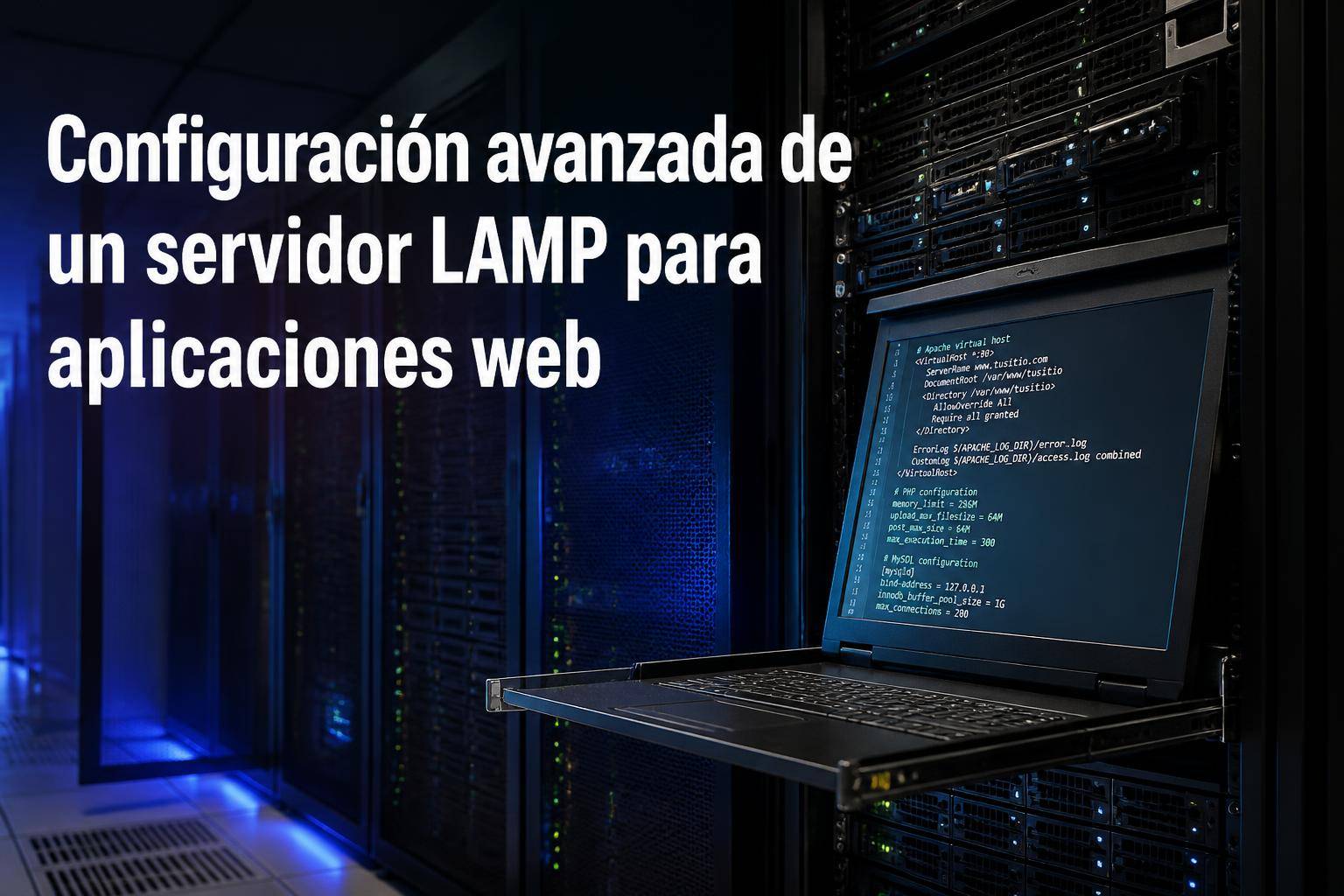
configuración avanzada de un: Definición de un servidor LAMP y su arquitectura
La configuración avanzada de un servidor LAMP para aplicaciones web comienza con entender qué es LAMP. LAMP es un acrónimo que se refiere a Linux, Apache, MySQL y PHP. Esta combinación de tecnologías proporciona una plataforma robusta y flexible para desarrollar aplicaciones web.
- Linux: Sistema operativo que actúa como base del servidor.
- Apache: Servidor web que gestiona las solicitudes HTTP y sirve el contenido a los usuarios.
- MySQL: Sistema de gestión de bases de datos que almacena y gestiona los datos de la aplicación.
- PHP: Lenguaje de programación que permite la creación de scripts dinámicos y la interacción con bases de datos.
La arquitectura LAMP es popular por su flexibilidad, bajo coste y facilidad de uso. Además, su comunidad activa proporciona un gran soporte y recursos.
Instalación y configuración de Apache para rendimiento óptimo
Apache es el corazón de cualquier servidor LAMP. Para asegurarte de que funcione de manera óptima, sigue estos pasos:
Instalar Apache
sudo apt update
sudo apt install apache2
Esto instalará Apache en tu servidor. Después de la instalación, verifica que esté corriendo:
sudo systemctl status apache2Deberías ver un mensaje que indica que está activo y corriendo. Si no es así, puedes iniciarlo con:
sudo systemctl start apache2Configuración de rendimiento
Para optimizar Apache, edita el archivo de configuración:
sudo nano /etc/apache2/apache2.confAquí puedes ajustar parámetros como KeepAlive, MaxRequestWorkers y Timeout para mejorar la capacidad de respuesta del servidor. No olvides reiniciar Apache después de los cambios:
sudo systemctl restart apache2Integración de MySQL en el entorno LAMP
MySQL es esencial para almacenar y gestionar los datos de tus aplicaciones. Para instalarlo, ejecuta:
sudo apt install mysql-serverUna vez instalado, asegúrate de asegurar la instalación con:
sudo mysql_secure_installationSigue las instrucciones para establecer una contraseña de root y eliminar usuarios anónimos, lo que mejorará la seguridad de tu base de datos.
Uso de FreeRADIUS para autenticación en aplicaciones web
Si necesitas manejar autenticación de usuarios, FreeRADIUS es una excelente opción. Primero, instálalo con:
sudo apt install freeradiusConfigura FreeRADIUS editando el archivo /etc/freeradius/clients.conf para añadir tus clientes y establecer la autenticación adecuada. Recuerda reiniciar el servicio después de realizar cambios:
sudo systemctl restart freeradiusConfiguración de cortafuegos para proteger el servidor LAMP
La seguridad es crucial. UFW (Uncomplicated Firewall) es una herramienta sencilla para gestionar el cortafuegos en tu servidor. Para instalarlo, utiliza:
sudo apt install ufwLuego, permite el tráfico HTTP y HTTPS:
sudo ufw allow 'Apache Full'Finalmente, activa el cortafuegos:
sudo ufw enableImplementación de certificados SSL para seguridad en la web
Para asegurar la conexión entre tu servidor y los usuarios, es esencial implementar HTTPS. Puedes hacerlo fácilmente con Let’s Encrypt. Primero, instala Certbot:
sudo apt install certbot python3-certbot-apacheLuego, ejecuta el siguiente comando para obtener un certificado:
sudo certbot --apacheSigue las instrucciones para configurar el certificado y asegurarte de que el tráfico se redirija a HTTPS.
Gestión de tareas programadas con cron en un servidor LAMP
Las tareas programadas son útiles para automatizar tareas como copias de seguridad. Para editar el cron, utiliza:
crontab -eAñade tus tareas en el formato adecuado. Por ejemplo, para hacer una copia de seguridad diaria a las 2 AM:
0 2 * * * /ruta/al/script_de_respaldo.shMonitoreo del rendimiento del servidor con herramientas específicas
Para asegurarte de que tu servidor funcione correctamente, es crucial monitorear su rendimiento. Herramientas como htop y netstat son muy útiles. Instala htop con:
sudo apt install htopLuego, ejecuta htop para ver el uso de recursos en tiempo real. Para verificar las conexiones de red, usa:
netstat -tulnOptimización de la base de datos MySQL para aplicaciones web
Una base de datos optimizada es clave para el rendimiento. Para ello, puedes usar el comando OPTIMIZE TABLE en tus tablas más utilizadas:
mysql -u root -p -e "OPTIMIZE TABLE nombre_de_la_tabla;"Además, considera ajustar la configuración de MySQL en /etc/mysql/my.cnf para mejorar el rendimiento según las necesidades de tu aplicación.
Solución de problemas comunes en la configuración de LAMP
Es común enfrentar problemas al configurar un servidor LAMP. Algunos errores habituales incluyen:
- Error 403: Permisos incorrectos en los archivos. Asegúrate de que el usuario de Apache tenga acceso a las carpetas.
- Error 500: Problemas en la configuración de Apache. Revisa los archivos de configuración y los logs de error en
/var/log/apache2/error.log. - Problemas de conexión a MySQL: Verifica que el servicio esté corriendo y que las credenciales sean correctas.
Si te encuentras con algún problema, revisar los logs suele ser el primer paso para encontrar una solución.