

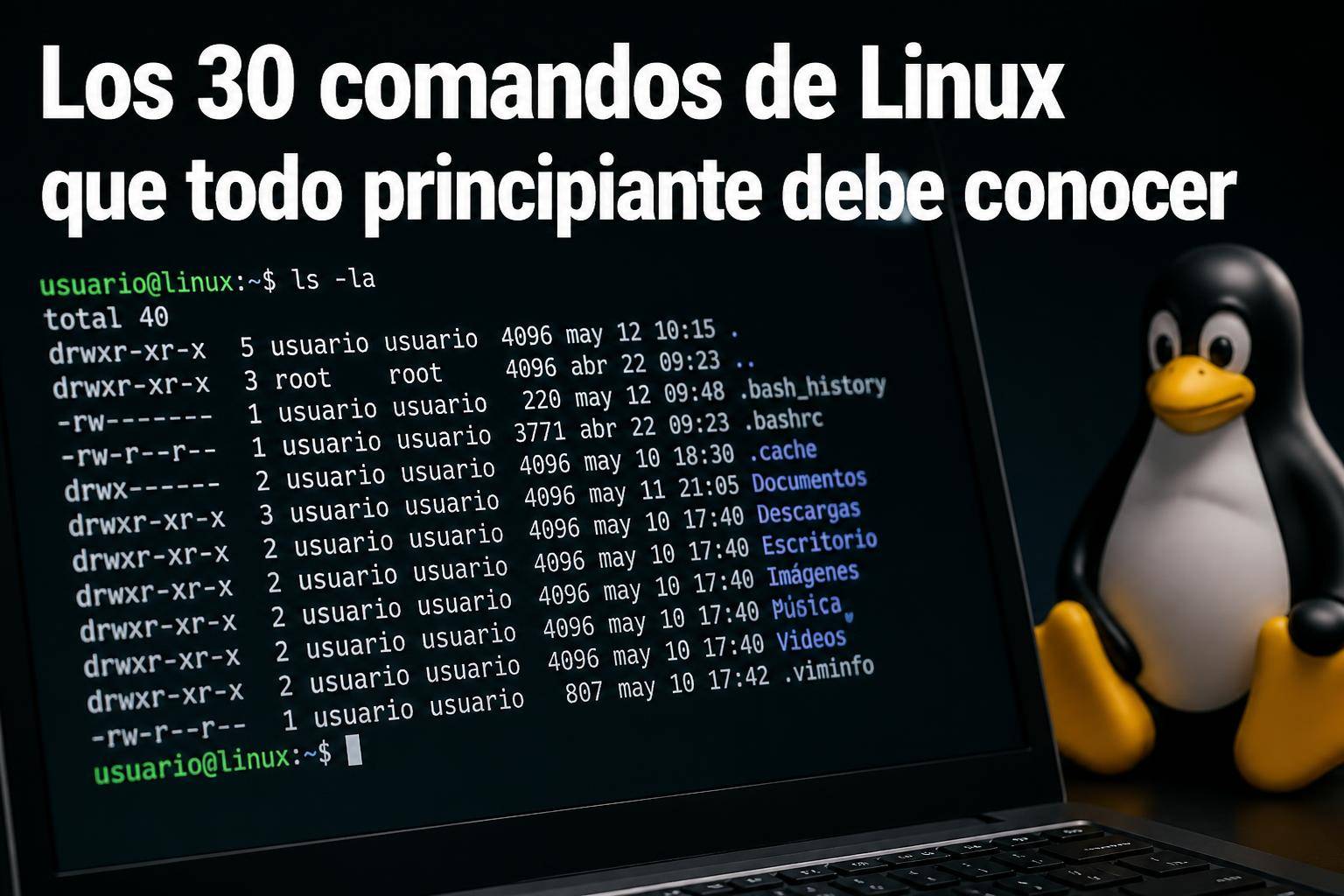
Qué son los comandos de Linux y su importancia
Los comandos de Linux son instrucciones que se introducen en la terminal para realizar diversas tareas en el sistema operativo. Conocer estos comandos es crucial para cualquier principiante que quiera sacarle el máximo provecho a su experiencia en Linux. Ya sea que necesites navegar por el sistema de archivos, gestionar procesos o configurar tu red, dominar estos comandos te permitirá trabajar de manera más eficiente y efectiva.
Antes de empezar / requisitos
Antes de lanzarte al uso de estos comandos, asegúrate de tener un entorno Linux instalado. Puedes usar distribuciones populares como Linux Mint o Mandriva. Además, es recomendable tener acceso a la terminal, que es donde ejecutarás los comandos. Si no estás familiarizado con la terminal, no te preocupes, aquí te explicamos todo lo que necesitas saber.
Comandos básicos de navegación
- pwd: Muestra la ruta del directorio actual.
- ls: Lista los archivos y carpetas en el directorio actual.
- cd: Cambia de directorio. Por ejemplo,
te llevará a la carpeta Documentos.cd Documentos - mkdir: Crea un nuevo directorio. Por ejemplo,
crea una carpeta llamada nueva_carpeta.mkdir nueva_carpeta - rmdir: Elimina un directorio vacío. Usa
para eliminarlo.rmdir nombre_carpeta
Ejemplo de uso
Si ejecutas
lsComandos para gestionar archivos y directorios
- cp: Copia archivos o directorios. Por ejemplo,
copia archivo.txt a copia_archivo.txt.cp archivo.txt copia_archivo.txt - mv: Mueve o renombra archivos y directorios. Usando
, moverás archivo.txt a nueva_carpeta.mv archivo.txt nueva_carpeta/ - rm: Elimina archivos. Por ejemplo,
borrará archivo.txt.rm archivo.txt - cat: Muestra el contenido de un archivo en la terminal. Por ejemplo,
mostrará el contenido de archivo.txt.cat archivo.txt - touch: Crea un archivo vacío o actualiza la fecha de acceso de un archivo existente. Usa
para crear nuevo_archivo.txt.touch nuevo_archivo.txt
Ejemplo de uso
Si intentas copiar un archivo con
cp archivo.txt copia_archivo.txtComandos para gestionar procesos
- ps: Muestra los procesos en ejecución. Usa
para ver todos los procesos.ps aux - top: Muestra los procesos en tiempo real y su uso de recursos.
- kill: Termina un proceso. Por ejemplo,
terminará el proceso con ID 1234.kill 1234 - bg: Envía un proceso al fondo, permitiendo que siga ejecutándose mientras puedes usar la terminal.
- fg: Trae un proceso en segundo plano al primer plano.
Ejemplo de uso
Si ejecutas
topComandos de red y conectividad
- ping: Verifica la conectividad con otro host. Por ejemplo,
comprobará si puedes conectarte a Google.ping google.com - ifconfig: Muestra la configuración de red de las interfaces. (Nota: en algunas distribuciones, usa ip a en su lugar).
- netstat: Muestra las conexiones de red y los puertos en uso.
- curl: Realiza solicitudes a URLs. Por ejemplo,
mostrará el contenido de la página web.curl http://example.com - ssh: Conéctate a otro ordenador de manera segura. Usa
para conectarte a un servidor remoto.ssh usuario@ip_del_servidor
Ejemplo de uso
Si ejecutas
ping google.com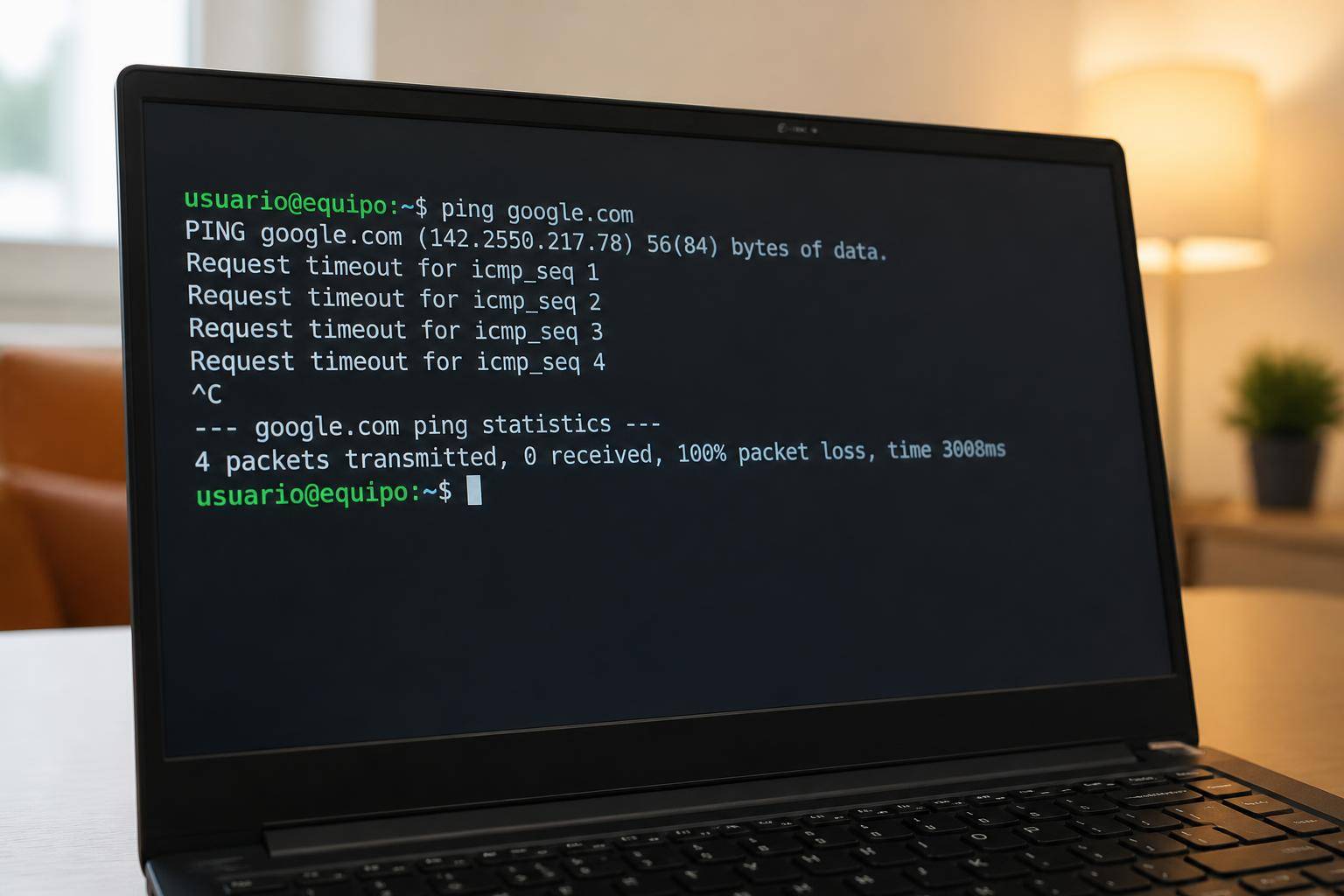
Comandos de gestión de usuarios y permisos
- adduser: Añade un nuevo usuario. Por ejemplo,
creará un nuevo usuario llamado nuevo_usuario.sudo adduser nuevo_usuario - deluser: Elimina un usuario. Usa
para eliminarlo.sudo deluser nombre_usuario - passwd: Cambia la contraseña de un usuario. Usa
para cambiarla.passwd nombre_usuario - chmod: Cambia los permisos de un archivo o directorio. Por ejemplo,
establece permisos específicos.chmod 755 archivo.txt - chown: Cambia el propietario de un archivo. Usa
para cambiarlo.chown usuario:grupo archivo.txt
Ejemplo de uso
Si intentas añadir un usuario con
sudo adduser nuevo_usuarioSi algo falla: solución de problemas comunes
Si te encuentras con errores al ejecutar comandos, aquí hay algunas cosas que puedes hacer:
- Verifica que el comando esté escrito correctamente.
- Asegúrate de que tienes los permisos necesarios. Si no, prueba con sudo.
- Consulta la documentación del comando usando
para obtener más información.man nombre_comando
Errores comunes al usar comandos de Linux
Algunos errores frecuentes incluyen:
- Comando no encontrado: Asegúrate de que el comando esté instalado y que lo hayas escrito correctamente.
- Permiso denegado: Esto suele ocurrir al intentar ejecutar comandos que requieren privilegios de administrador.
- Argumento incorrecto: Verifica que estás pasando los argumentos correctos al comando.
Preguntas frecuentes sobre comandos de Linux
- ¿Qué son los comandos de Linux? Son instrucciones que se utilizan en la terminal para interactuar con el sistema operativo.
- ¿Cómo funciona la terminal de Linux? La terminal permite ejecutar comandos, gestionar archivos y realizar configuraciones del sistema de manera eficiente.
Cierre práctico y recursos adicionales
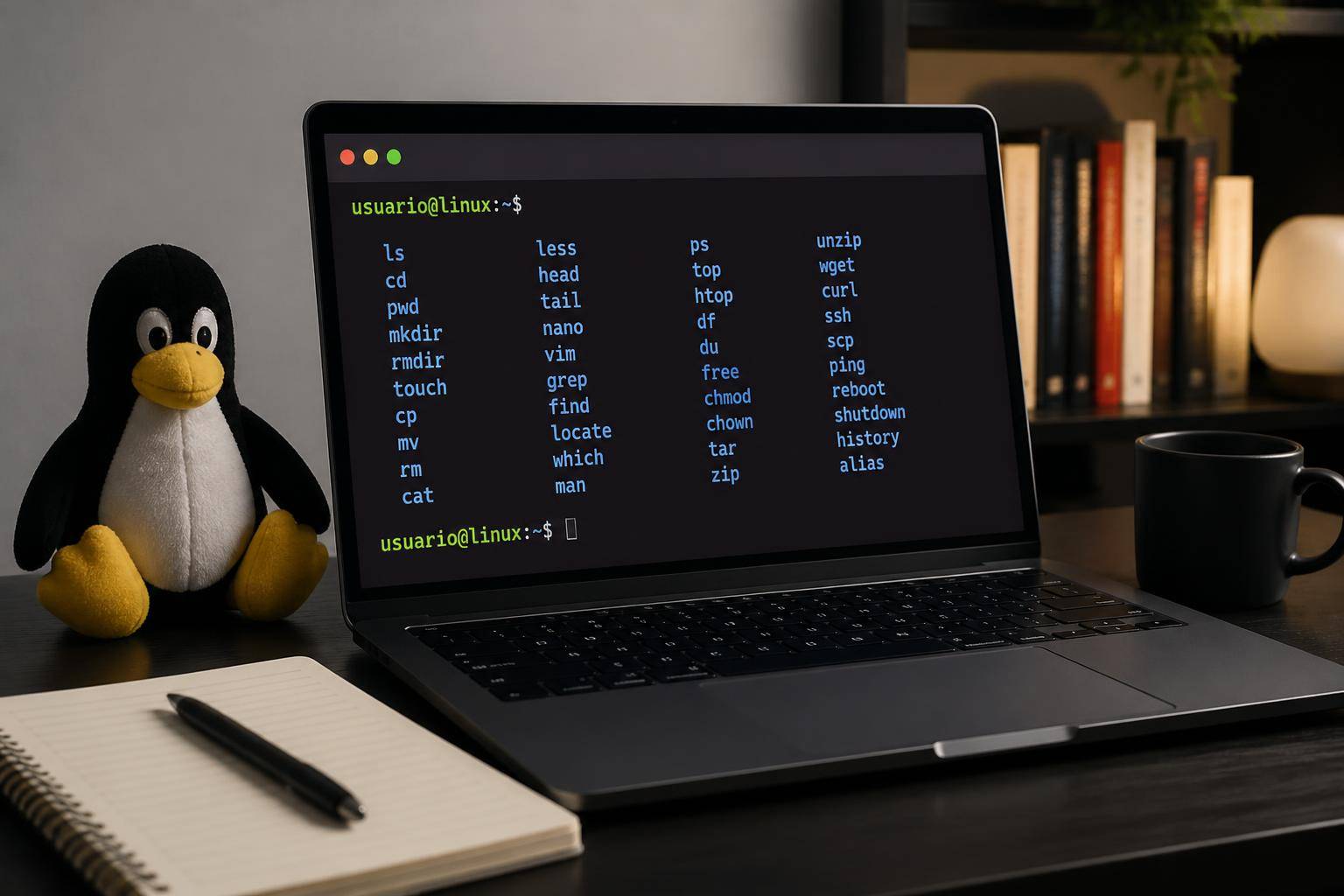
Conocer estos 30 comandos de Linux te proporcionará una base sólida para comenzar a trabajar en este sistema operativo. Practica cada comando en tu terminal y no dudes en consultar la documentación o foros si te surge alguna duda. Aquí tienes algunos recursos adicionales:
Relacionado: SQL Injection: qué es, por qué es peligroso y cómo proteger tu web.
Relacionado: Nginx como reverse proxy: la guía que ojalá me hubieran explicado antes.